Du möchtest wissen, wie du eine Dropdown-Liste in Excel erstellst, um deine Dateneingabe zu vereinfachen und Fehler zu minimieren? Diese Anleitung richtet sich an Excel-Anwender aller Niveaus, die ihre Tabellen effektiver gestalten möchten, indem sie vordefinierte Auswahlmöglichkeiten für Zellen anbieten. Wir führen dich Schritt für Schritt durch den Prozess, von der einfachen Liste bis hin zu komplexeren dynamischen Dropdowns.
Das sind die beliebtesten Excel Vorlagen Produkte


Was ist eine Dropdown-Liste in Excel und warum solltest du sie nutzen?
Eine Dropdown-Liste in Excel, auch bekannt als Datenüberprüfung mit einer Liste, ist ein mächtiges Werkzeug, das es dir ermöglicht, die Eingabe von Daten in bestimmten Zellen zu standardisieren. Anstatt Benutzer dazu zu zwingen, Text manuell einzugeben, bietest du ihnen eine vordefinierte Liste von Optionen, aus denen sie auswählen können. Dies hat mehrere signifikante Vorteile:
- Fehlerreduktion: Tippfehler und inkonsistente Eingaben (z.B. „München“ vs. „MUC“ vs. „muenchen“) werden effektiv vermieden.
- Zeitersparnis: Wiederholte Eingaben werden durch einfache Mausklicks ersetzt.
- Konsistenz: Die Datenintegrität wird erhöht, da alle Einträge demselben vordefinierten Muster folgen.
- Benutzerfreundlichkeit: Die Eingabe wird für den Anwender einfacher und intuitiver gestaltet.
Grundlagen: Erstellung einer statischen Dropdown-Liste
Die einfachste Form einer Dropdown-Liste basiert auf einer festen Liste von Werten, die du direkt in die Datenüberprüfungsregel eingibst oder aus einem Zellbereich referenzierst. Dies ist ideal für Listen, die sich nicht häufig ändern.
Methode 1: Direkte Eingabe der Werte
Diese Methode ist am schnellsten, wenn deine Liste sehr kurz ist und sich selten ändert.
- Wähle die Zelle(n) aus: Markiere die Zelle oder den Bereich von Zellen, in denen die Dropdown-Liste erscheinen soll.
- Öffne die Datenüberprüfung: Navigiere zum Reiter Daten und klicke in der Gruppe Datentools auf Datenüberprüfung.
- Konfiguriere die Einstellungen: Im Reiter Einstellungen wähle unter Zulassen: die Option Liste aus.
- Gib die Werte ein: Im Feld Quelle: gibst du deine Werte ein, getrennt durch ein Semikolon. Beispiel:
Ja;Nein;Vielleicht. - Bestätige: Klicke auf OK.
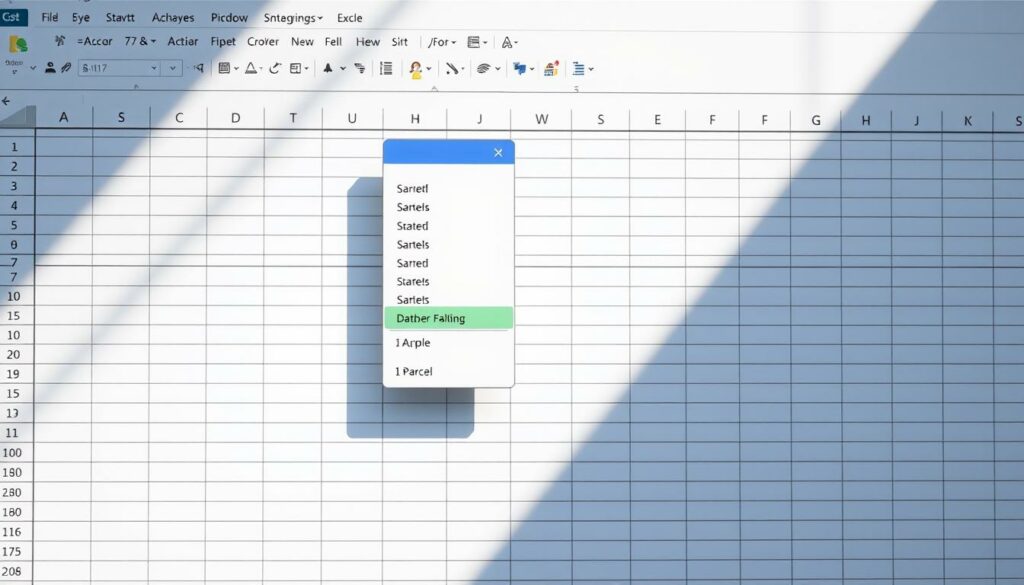
Nun siehst du neben der ausgewählten Zelle ein Dropdown-Pfeilsymbol, über das du die definierten Optionen auswählen kannst.
Methode 2: Referenzierung eines Zellbereichs
Wenn deine Liste länger ist oder du sie an anderer Stelle in deiner Arbeitsmappe verwalten möchtest, ist die Referenzierung eines Zellbereichs die bessere Wahl.
- Erstelle deine Liste: Gib deine Werte in eine oder mehrere Zellen in deiner Arbeitsmappe ein. Idealerweise auf einem separaten Tabellenblatt, um die Übersichtlichkeit zu wahren.
- Wähle die Zielzelle(n) aus: Markiere die Zelle oder den Bereich von Zellen, in denen die Dropdown-Liste erscheinen soll.
- Öffne die Datenüberprüfung: Navigiere zum Reiter Daten und klicke auf Datenüberprüfung.
- Konfiguriere die Einstellungen: Wähle unter Zulassen: die Option Liste aus.
- Gib die Quellreferenz ein: Klicke in das Feld Quelle: und markiere dann mit der Maus den Zellbereich, in dem deine Liste steht. Excel fügt die Referenz automatisch ein (z.B.
=Tabelle1!$A$1:$A$10). - Bestätige: Klicke auf OK.
Tipp für die Verwaltung: Benenne den Zellbereich, der deine Listenwerte enthält (z.B. mit dem Namen „Statusoptionen“). Dies machst du, indem du den Bereich markierst und dann in das Namensfeld links neben der Bearbeitungsleiste klickst und den Namen eingibst. In der Datenüberprüfung kannst du dann statt der Zellreferenz einfach =Statusoptionen eingeben. Das macht deine Formeln leichter lesbar und anpassbar.
Erweiterte Techniken: Dynamische Dropdown-Listen
Statische Dropdown-Listen sind nützlich, aber oft wünschst du dir eine Liste, die sich automatisch anpasst, wenn neue Elemente hinzugefügt oder bestehende entfernt werden. Hier kommen dynamische Dropdown-Listen ins Spiel.
Methode 3: Dynamische Listen basierend auf Tabellen
Wenn du deine Daten in einer strukturierten Excel-Tabelle organisierst, werden Dropdown-Listen, die auf dieser Tabelle basieren, automatisch erweitert, wenn du neue Zeilen hinzufügst.
- Erstelle eine Excel-Tabelle: Gib deine Listenwerte in eine Spalte ein und formatiere diesen Bereich als Tabelle. Gehe dazu auf den Reiter Einfügen und klicke auf Tabelle. Stelle sicher, dass „Tabelle hat Überschriften“ aktiviert ist, falls zutreffend.
- Erstelle die Dropdown-Liste:
- Wähle die Zelle(n) für deine Dropdown-Liste aus.
- Öffne die Datenüberprüfung (Daten > Datenüberprüfung).
- Wähle Liste unter Zulassen:.
- Gib im Feld Quelle: eine Formel ein, die sich auf deine Tabelle bezieht. Wenn deine Tabelle beispielsweise „Tabelle1“ heißt und die Liste in der ersten Spalte (Spalte A) ist, lautet die Formel:
=INDIREKT("Tabelle1[Spaltenname]"). Ersetze „Spaltenname“ durch den tatsächlichen Namen der Spaltenüberschrift, die deine Listenwerte enthält.
- Bestätige: Klicke auf OK.
Füge nun einfach neue Elemente zur Tabelle hinzu, und die Dropdown-Liste wird automatisch aktualisiert.
Methode 4: Dynamische Listen mit OFFSET und ZÄHLENWERT (seltener benötigt, aber mächtig)
Für fortgeschrittene Anwender, die keine explizite Excel-Tabelle verwenden möchten oder müssen, kann die Kombination aus OFFSET und ZÄHLENWERT (oder ANZAHL2 für Text) eine dynamische Liste erstellen, die sich anpasst, wenn du Werte in einer Spalte hinzufügst oder löschst. Diese Methode ist komplexer und anfälliger für Fehler, wenn sie nicht korrekt angewendet wird.
- Richte deine Listenwerte ein: Gib deine Werte in eine Spalte ein, beginnend in einer bestimmten Zelle (z.B. A1).
- Definiere einen benannten Bereich:
- Gehe zum Reiter Formeln und klicke auf Namensmanager.
- Klicke auf Neu….
- Gib einen Namen für deinen benannten Bereich ein, z.B.
DynamischeListe. - Im Feld Verweist auf: gibst du die folgende Formel ein (angenommen, deine Liste beginnt in Zelle A1 und die Quelle ist die Spalte A):
- Erklärung der Formel:
$A$1: Der Startpunkt deiner Liste.0;0: Offset in Zeilen und Spalten (keine Verschiebung).ZÄHLENWERT($A:$A): Ermittelt die Anzahl der nicht leeren Zellen in Spalte A und bestimmt so die Höhe des Bereichs.1: Die Breite des Bereichs (eine Spalte).- Klicke auf OK und schließe den Namensmanager.
=OFFSET($A$1;0;0;ZÄHLENWERT($A:$A);1) - Erstelle die Dropdown-Liste:
- Wähle die Zelle(n) für deine Dropdown-Liste aus.
- Öffne die Datenüberprüfung (Daten > Datenüberprüfung).
- Wähle Liste unter Zulassen:.
- Gib im Feld Quelle: den Namen deines definierten Bereichs ein, mit einem Gleichheitszeichen davor:
=DynamischeListe.
- Bestätige: Klicke auf OK.
Wenn du nun Werte in Spalte A hinzufügst oder entfernst, passt sich die Größe des benannten Bereichs automatisch an, und somit auch die Dropdown-Liste.
Personalisierung von Dropdown-Listen
Excel bietet über die reine Listenauswahl hinaus weitere Optionen, um das Verhalten und Aussehen deiner Dropdown-Listen zu beeinflussen.
Eingabemeldung und Fehlermeldung
Du kannst Text anzeigen lassen, wenn ein Benutzer die Zelle mit der Dropdown-Liste auswählt (Eingabemeldung), oder eine Meldung anzeigen, wenn versucht wird, einen Wert einzugeben, der nicht in der Liste enthalten ist (Fehlermeldung).
- Öffne die Datenüberprüfung für deine Zelle(n).
- Im Reiter Eingabemeldung kannst du einen Titel und eine Meldung eingeben, die angezeigt wird, sobald die Zelle markiert wird.
- Im Reiter Fehlermeldung kannst du einen Stil (Information, Warnung, Stopp) wählen und eine Meldung definieren, die erscheint, wenn ungültige Daten eingegeben werden. Die Option „Eingabe von ungültigen Werten ignorieren“ sollte hier deaktiviert sein, wenn du sicherstellen möchtest, dass nur Listeneinträge erlaubt sind.
Kaskadierende Dropdown-Listen (abhängige Dropdowns)
Dies ist eine fortgeschrittene Technik, bei der die Optionen in einer Dropdown-Liste von der Auswahl in einer anderen Dropdown-Liste abhängen. Ein klassisches Beispiel ist die Auswahl eines Landes, gefolgt von der Auswahl einer Stadt in diesem Land.
Die Erstellung kaskadierender Dropdown-Listen erfordert in der Regel die Verwendung von benannten Bereichen und der INDIREKT-Funktion. Die Listen für die abhängigen Dropdowns müssen so benannt sein, dass sie dem übergeordneten Wert entsprechen.
Beispiel:
- Du hast eine Liste von Ländern (z.B. Deutschland, Frankreich) in Spalte A.
- Du erstellst separate Listen für Städte, die du jeweils nach dem Land benennst (z.B. eine Liste namens „Deutschland“ mit Städten wie Berlin, Hamburg, München und eine Liste namens „Frankreich“ mit Paris, Lyon, Marseille).
- Die erste Dropdown-Liste (für Länder) bezieht sich auf die Länderliste.
- Die zweite Dropdown-Liste (für Städte) bezieht sich dann dynamisch über die
INDIREKT-Funktion auf die Auswahl der ersten Dropdown-Liste. Wenn im Land „Deutschland“ ausgewählt ist, bezieht sich dieINDIREKT-Funktion auf den benannten Bereich „Deutschland“.
Die Implementierung kann komplex sein und erfordert sorgfältige Benennung und Einrichtung von Formeln.
Übersicht der Dropdown-Listen-Methoden
| Methode | Beschreibung | Anwendungsbereich | Komplexität | Dynamik |
|---|---|---|---|---|
| Direkte Wert-Eingabe | Werte werden manuell in das Feld „Quelle“ eingegeben (durch Semikolon getrennt). | Sehr kurze, statische Listen. | Sehr gering | Nein |
| Referenz zu Zellbereich | Liste wird aus einem vordefinierten Zellbereich bezogen. | Mittlere bis lange, eher statische Listen. Einfache Verwaltung der Listenwerte. | Gering | Nein (Liste muss manuell angepasst werden) |
| Excel-Tabelle | Liste wird aus einer formatierten Excel-Tabelle bezogen. | Listen, die wachsen und schrumpfen können. | Mittel | Ja (automatisch bei Zeilenänderung) |
| OFFSET/ZÄHLENWERT | Dynamische Bereichsdefinition über Formeln. | Fortgeschrittene Nutzer, die dynamische Listen ohne explizite Tabellen benötigen. | Hoch | Ja |
| Kaskadierende Dropdowns | Abhängige Dropdown-Listen, bei denen eine Auswahl die Optionen der nächsten beeinflusst. | Komplexe Datenerfassungsszenarien, Beziehungen zwischen Daten. | Sehr hoch | Ja |
Best Practices für Dropdown-Listen in Excel
Um das volle Potenzial von Dropdown-Listen auszuschöpfen und deine Excel-Arbeitsblätter professionell zu gestalten, beachte folgende Best Practices:
- Verwende separate Blätter für Listen: Lagere deine Quelllisten auf ein separates Tabellenblatt (z.B. „Listen“ oder „Konstanten“). Dies hält deine Haupttabellen übersichtlich und erleichtert die Verwaltung der Listenwerte.
- Benenne deine Bereiche: Verwende aussagekräftige Namen für deine Zellbereiche, die die Listenwerte enthalten. Das macht deine Datenüberprüfungsregeln und andere Formeln leichter verständlich und wartbar.
- Konsistenz ist König: Achte darauf, dass die Werte in deiner Quellliste eindeutig und konsistent formatiert sind. Unterschiede in Groß-/Kleinschreibung oder zusätzliche Leerzeichen können Probleme verursachen.
- Gib klare Anweisungen: Nutze die Funktionen für Eingabemeldungen und Fehlermeldungen, um den Benutzern deiner Arbeitsmappe klare Hinweise zur Dateneingabe zu geben.
- Vermeide übermäßig lange Listen: Extrem lange Dropdown-Listen können unübersichtlich werden. Prüfe, ob eine Suche oder Filterfunktion besser geeignet wäre.
- Dokumentiere deine Listen: Wenn deine Arbeitsmappe von mehreren Personen genutzt wird, ist eine kurze Dokumentation, welche Listen für welche Felder verwendet werden und wie sie gepflegt werden, sehr hilfreich.
- Testen, Testen, Testen: Überprüfe nach der Erstellung deiner Dropdown-Listen immer, ob sie wie erwartet funktionieren, sowohl bei der Auswahl als auch bei der Eingabe von manuellen Werten.
Das sind die neuesten Excel Vorlagen Produkte mit der besten Bewertung


FAQ – Häufig gestellte Fragen zu Dropdown-Liste in Excel erstellen – Anleitung
Wie kann ich eine Dropdown-Liste in Excel bearbeiten, nachdem sie erstellt wurde?
Um eine bestehende Dropdown-Liste zu bearbeiten, markiere die Zelle(n), die die Dropdown-Liste enthalten. Gehe dann erneut zum Reiter Daten und klicke auf Datenüberprüfung. Dort kannst du im Reiter Einstellungen die Quelle oder andere Optionen ändern. Wenn die Liste auf einem Zellbereich basiert, bearbeite einfach die Werte in diesem Zellbereich.
Was passiert, wenn ich Werte in einer Zelle lösche, die Teil einer Dropdown-Liste ist?
Wenn du Werte aus einem Zellbereich löschst, der als Quelle für eine Dropdown-Liste dient, und diese Liste dynamisch ist (z.B. über eine Tabelle oder OFFSET/ZÄHLENWERT), wird die Dropdown-Liste automatisch aktualisiert und die gelöschten Werte sind nicht mehr auswählbar. Bei statischen Listen bleibt die Auswahl erhalten, es sei denn, die Quelle wird manuell geändert.
Kann ich eine Dropdown-Liste mit verschiedenen Datentypen erstellen (Zahlen und Text)?
Ja, du kannst Zahlen und Text in derselben Dropdown-Liste verwenden, solange sie in der Quellliste korrekt eingegeben sind. Excel behandelt die Einträge als Text, wenn die Quelle eine gemischte Liste ist, es sei denn, du verwendest spezielle Formatierungen in der Quelle, die dann auch in der Dropdown-Auswahl zum Tragen kommen können.
Wie verhindere ich, dass Benutzer Werte in eine Zelle eingeben, die nicht auf der Dropdown-Liste stehen?
Standardmäßig verhindert die Datenüberprüfung mit der Einstellung „Liste“ die Eingabe von Werten, die nicht in der Quellliste enthalten sind. Wenn du im Reiter „Fehlermeldung“ den Stil auf „Stopp“ setzt und die Option „Eingabe von ungültigen Werten ignorieren“ deaktiviert ist, erhalten Benutzer eine Fehlermeldung und die Eingabe wird abgelehnt.
Ich habe eine Dropdown-Liste erstellt, aber der Pfeil wird nicht angezeigt. Was ist falsch?
Stelle sicher, dass du für die betreffende Zelle oder den Bereich tatsächlich die Datenüberprüfung mit der Option „Liste“ konfiguriert hast. Überprüfe auch, ob du eine gültige Quelle angegeben hast. Manchmal kann es auch an Excel-Einstellungen oder an der Formatierung der Zelle liegen, obwohl dies seltener vorkommt. Eine Möglichkeit ist auch, dass die Zelle nicht als „Standard“ formatiert ist. Überprüfe die Zelleigenschaften.
Wie kann ich eine Dropdown-Liste über mehrere Spalten hinweg anwenden?
Wenn du eine Dropdown-Liste auf einen Bereich mit mehreren Spalten anwenden möchtest, wähle einfach alle Zielzellen aus, bevor du die Datenüberprüfung einrichtest. Die Dropdown-Liste wird dann für jede ausgewählte Zelle erscheinen. Wenn die Quelle jedoch unterschiedliche Listen für verschiedene Spalten erfordert, musst du für jede Spalte eine separate Datenüberprüfungsregel erstellen (oder eine fortgeschrittene Methode wie kaskadierende Dropdowns verwenden).
Gibt es eine Begrenzung für die Anzahl der Einträge in einer Dropdown-Liste?
Die offizielle maximale Anzahl von Elementen, die direkt in das Feld „Quelle“ der Datenüberprüfung eingegeben werden können, liegt bei 255 Zeichen (inklusive Trennzeichen). Wenn du einen Zellbereich als Quelle verwendest, ist die Begrenzung durch die maximale Anzahl von Zeilen in Excel bestimmt (etwa 1 Million Zeilen). Praktisch ist es ratsam, die Listen übersichtlich zu halten, um die Benutzerfreundlichkeit nicht zu beeinträchtigen.