Du suchst nach praxiserprobten Wegen, deine Excel-Tabellen visuell aussagekräftiger und deine Datenanalysen effizienter zu gestalten? Dieser umfassende Leitfaden zeigt dir, wie du die bedingte Formatierung in Excel meisterst, von den Grundlagen bis zu fortgeschrittenen Techniken, und wie du diese intelligent einsetzt, um Muster, Ausreißer und wichtige Trends sofort erkennbar zu machen. Er richtet sich an alle Excel-Nutzer, von Anfängern, die ihre ersten Schritte machen, bis zu erfahrenen Anwendern, die ihr Repertoire erweitern möchten.
Das sind die beliebtesten Excel Formeln Produkte


Was ist bedingte Formatierung und warum ist sie unverzichtbar?
Die bedingte Formatierung in Excel ist ein mächtiges Werkzeug, das es dir ermöglicht, Zellen basierend auf bestimmten Kriterien automatisch zu formatieren. Das bedeutet, dass sich das Erscheinungsbild von Zellen – wie Hintergrundfarbe, Schriftfarbe, oder das Hinzufügen von Symbolen – ändert, sobald die Daten in diesen Zellen bestimmte Bedingungen erfüllen. Sie verwandelt statische Tabellen in dynamische, informative Dashboards, die komplexe Datensätze auf einen Blick erfassbar machen. Ohne sie wären viele Analysen mühsam und zeitaufwendig.
Grundlagen der bedingten Formatierung: Erste Schritte
Der Einstieg in die bedingte Formatierung ist einfacher, als du vielleicht denkst. Die meisten Funktionen sind über das Menüband zugänglich:
- Zugriff: Wähle die Zellen aus, auf die du die bedingte Formatierung anwenden möchtest. Gehe dann im Menüband zur Registerkarte „Start“ und klicke in der Gruppe „Formatvorlagen“ auf „Bedingte Formatierung“.
- Vordefinierte Regeln: Excel bietet eine Vielzahl von vordefinierten Regeln an, die dir den Einstieg erleichtern. Dazu gehören:
- Regeln zum Hervorheben von Zellen: Ermöglicht es dir, Zellen hervorzuheben, die größer als, kleiner als, gleich, zwischen bestimmten Werten liegen, Text enthalten oder Duplikate darstellen.
- Regeln für die oberste/unterste Reihe: Hiermit kannst du die obersten 10 Elemente, die untersten 10 Elemente, die obersten 10 %, die untersten 10 % oder Elemente über dem Durchschnitt kennzeichnen.
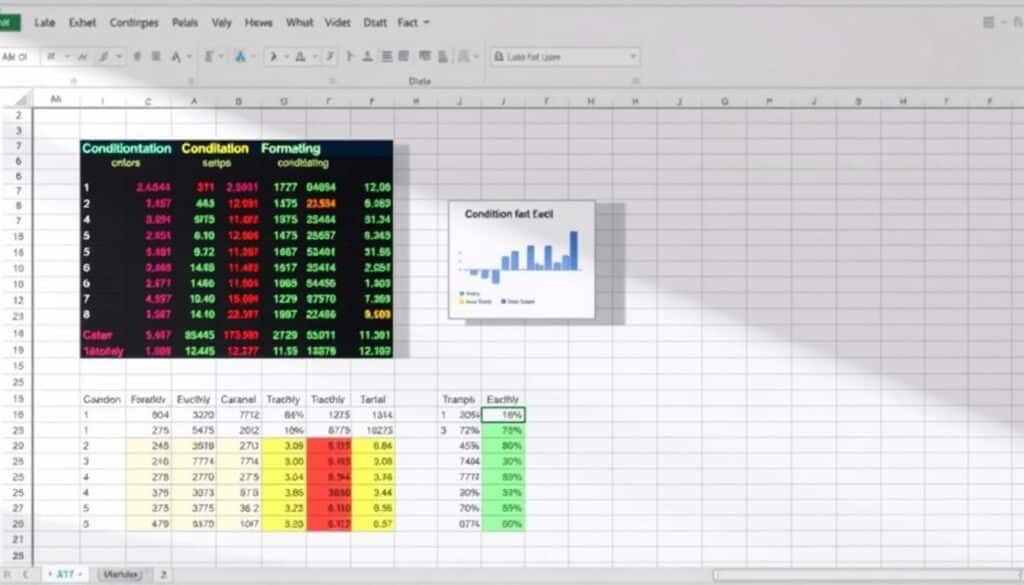
- Datenbalken: Fügt farbige Balken in die Zellen ein, deren Länge proportional zum Wert der Zelle ist. Dies visualisiert die relative Größe der Werte.
- Farbskalen: Wendet einen Farbübergang auf einen Zellbereich an, wobei die Farben die Werte der Zellen widerspiegeln. Beispielsweise kann ein Bereich von Grün (niedrige Werte) über Gelb zu Rot (hohe Werte) reichen.
- Symbolwelten: Zeigt Symbole (wie Pfeile, Ampeln, Sterne) neben den Zellen an, basierend auf den Werten. Dies ist ideal, um Trends oder Statusanzeigen darzustellen.
- Erstellen neuer Regeln: Wenn die vordefinierten Regeln nicht ausreichen, kannst du eigene Regeln erstellen. Hier hast du die volle Kontrolle über die Bedingungen und die Formatierung. Du kannst auf „Neue Regel“ klicken und dann den gewünschten Regeltyp auswählen.
Fortgeschrittene Techniken: Das volle Potenzial ausschöpfen
Sobald du die Grundlagen beherrschst, eröffnen sich dir mächtigere Möglichkeiten:
- Verwenden von Formeln für benutzerdefinierte Regeln: Dies ist die Königsdisziplin der bedingten Formatierung. Anstatt nur auf Werte zu reagieren, kannst du eigene Formeln erstellen, um komplexere Bedingungen zu definieren. Zum Beispiel könntest du Zellen hervorheben, wenn der Wert in Spalte A größer ist als der Wert in Spalte B, oder wenn ein bestimmtes Datum in der Zukunft liegt.
- Beispiel: Um alle Zeilen hervorzuheben, in denen der Wert in Spalte B größer ist als der Durchschnitt aller Werte in Spalte B, würdest du als Formel eingeben:
=B1>MITTELWERT($B:$B)(wobei B1 die erste Zelle des zu formatierenden Bereichs ist und die Dollarzeichen die absolute Referenz sicherstellen).
- Beispiel: Um alle Zeilen hervorzuheben, in denen der Wert in Spalte B größer ist als der Durchschnitt aller Werte in Spalte B, würdest du als Formel eingeben:
- Mehrere Regeln kombinieren: Du kannst mehrere bedingte Formatierungsregeln auf denselben Zellbereich anwenden. Die Reihenfolge, in der die Regeln angewendet werden, ist wichtig. Du kannst die Reihenfolge im Dialogfeld „Regelverwaltung“ anpassen. Dies ermöglicht es dir, verschiedene Aspekte deiner Daten gleichzeitig zu visualisieren.
- Datenbalken und Farbskalen mit benutzerdefinierten Formeln: Auch bei Datenbalken und Farbskalen kannst du die Kriterien mithilfe von Formeln definieren, um noch granularere Kontrollen zu erhalten.
- Bedingte Formatierung mit Tabellen (Excel-Tabellen): Wenn du deine Daten als offizielle Excel-Tabelle formatierst (Einfügen > Tabelle), wird die bedingte Formatierung automatisch auf neue Zeilen und Spalten angewendet, wenn diese hinzugefügt werden. Das spart dir viel manuellen Aufwand bei der Aktualisierung deiner Analysen.
- Verweis auf andere Arbeitsblätter: Du kannst bedingte Formatierungsregeln erstellen, die auf Daten in anderen Arbeitsblättern verweisen. Dies ist besonders nützlich für übergeordnete Berichte oder wenn du Daten aus verschiedenen Quellen verknüpfst.
Effiziente Anwendung: Tipps für den Alltag
Die bedingte Formatierung ist nur dann wirklich nützlich, wenn sie sinnvoll eingesetzt wird. Hier sind einige bewährte Praktiken:
- Definiere klare Ziele: Bevor du beginnst, frage dich: Was genau möchtest du mit der bedingten Formatierung hervorheben? Geht es um Leistungsindikatoren, Risiken, Trends oder Ausreißer? Ein klares Ziel hilft dir, die richtigen Regeln auszuwählen.
- Halte es einfach: Zu viele Farben und Symbole können unübersichtlich wirken. Konzentriere dich auf die wichtigsten Erkenntnisse und verwende Formatierungen sparsam und gezielt.
- Konsistente Farbschemata: Verwende Farben konsistent. Rot sollte immer Gefahr oder negativ bedeuten, Grün Erfolg oder positiv.
- Nutze Tooltips: Wenn du Datenbalken oder Symbolwelten verwendest, können Benutzer mit der Maus darüberfahren, um detailliertere Informationen anzuzeigen (dies ist oft Teil der Standardeinstellung, kann aber angepasst werden).
- Regelverwaltung: Nutze das Dialogfeld „Regelverwaltung“ (unter „Bedingte Formatierung“), um deine Regeln zu überprüfen, zu bearbeiten, zu löschen oder ihre Reihenfolge zu ändern. Dies ist entscheidend, um den Überblick zu behalten, besonders bei vielen Regeln.
- Leistungsoptimierung: Bei sehr großen Datensätzen kann eine übermäßig komplexe bedingte Formatierung die Leistung von Excel beeinträchtigen. Teste deine Formatierungen an kleineren Datensätzen, bevor du sie auf riesige Tabellen anwendest. Manchmal kann es sinnvoll sein, die Formatierung nur auf eine Teilmenge der Daten anzuwenden oder benutzerdefinierte Formatierungen mit Formeln zu optimieren.
- Dokumentiere deine Regeln: Wenn du komplexe Regeln erstellst, ist es ratsam, eine kurze Notiz in einer leeren Spalte oder Zelle danezulegen, die erklärt, was die Formatierung bedeutet.
Anwendungsbeispiele für die bedingte Formatierung
Die bedingte Formatierung ist unglaublich vielseitig. Hier sind einige gängige Beispiele:
- Budget- und Finanzberichte:
- Hervorheben von Ausgaben über dem Budget in Rot.
- Kennzeichnen von Einnahmen unter dem Zielwert.
- Anzeigen des Fortschritts bei der Zielerreichung mit Datenbalken.
- Projektmanagement:
- Markieren von überfälligen Aufgaben (Datum in der Vergangenheit).
- Visualisieren des Fortschritts von Projekten mit Farbskalen oder Datenbalken.
- Kennzeichnen von kritischen Pfaden oder Engpässen.
- Vertriebs- und Kundendaten:
- Identifizieren der Top-Kunden oder meistverkauften Produkte.
- Hervorheben von Kunden mit geringer Kaufaktivität.
- Visualisieren von Verkaufszielen und deren Erreichung.
- Bestandsverwaltung:
- Anzeigen von Artikeln, deren Lagerbestand unter einen bestimmten Schwellenwert fällt (rot).
- Kennzeichnen von Artikeln, die bald aufgefüllt werden müssen.
- Datenqualität und -bereinigung:
- Schnelles Erkennen von Duplikaten.
- Hervorheben von leeren Zellen oder Zellen mit fehlerhaften Einträgen.
Häufige Probleme und ihre Lösungen
Auch bei der bedingten Formatierung können Hürden auftreten. Hier sind einige häufige Probleme und wie du sie lösen kannst:
- Regeln werden nicht angewendet:
- Problem: Die Formatierung erscheint nicht auf den Zellen, obwohl du sie eingerichtet hast.
- Lösung: Überprüfe die Zellbezüge in deiner Regelformel. Stelle sicher, dass die Dollarzeichen ($) korrekt gesetzt sind, um absolute oder relative Bezüge zu steuern. Überprüfe auch, ob die Regel auf den richtigen Zellbereich angewendet wird und ob die Reihenfolge der Regeln korrekt ist, falls mehrere Regeln vorhanden sind.
- Falsche Formatierung:
- Problem: Die Formatierung wird angewendet, aber sie passt nicht zu den Daten.
- Lösung: Überprüfe deine Bedingungsformel oder die ausgewählten Kriterien im Dialogfeld „Neue Regel“. Manchmal liegt das Problem an einer einfachen Tippfehler oder einer falschen logischen Verknüpfung.
- Performance-Probleme bei großen Datensätzen:
- Problem: Excel wird langsam oder reagiert nicht mehr, wenn du bedingte Formatierung auf sehr große Tabellen anwendest.
- Lösung: Vereinfache deine Regeln, wo immer möglich. Verwende weniger komplexe Formeln. Wende die Formatierung nur auf die wirklich benötigten Spalten oder Zeilen an. Manchmal ist es besser, die bedingte Formatierung nur temporär anzuwenden und dann die Werte zu kopieren und als „Werte“ einzufügen, um die Formatierung zu fixieren, falls sie nicht mehr dynamisch sein muss.
- Regeln werden überschrieben:
- Problem: Deine bedingte Formatierung verschwindet oder wird durch andere Formatierungen ersetzt.
- Lösung: Stelle sicher, dass du bei der Anwendung von Formatierungen keine anderen manuellen Formatierungen überlagerst, die Vorrang haben könnten. Bei Excel-Tabellen achte darauf, dass die bedingte Formatierung korrekt auf neue Zeilen angewendet wird. Nutze das Dialogfeld „Regelverwaltung“ um die Prioritäten der Regeln zu steuern.
Das sind die neuesten Excel Formeln Produkte mit der besten Bewertung



FAQ – Häufig gestellte Fragen zu Excel Bedingte Formatierung: Tipps & Tricks
Wie kann ich bedingte Formatierung auf leere Zellen anwenden?
Du kannst bedingte Formatierung auf leere Zellen anwenden, indem du eine neue Regel erstellst und den Regeltyp „Formel zur Ermittlung der zu formatierenden Zellen verwenden“ wählst. Als Formel gibst du dann beispielsweise =ISTLEER(A1) ein (wobei A1 die erste Zelle des ausgewählten Bereichs ist). Diese Formel prüft, ob die Zelle leer ist, und wendet die gewählte Formatierung an, wenn dies der Fall ist.
Wie entferne ich bedingte Formatierung in Excel?
Um bedingte Formatierung zu entfernen, wähle die Zellen aus, auf die sie angewendet wurde. Gehe dann im Menüband zur Registerkarte „Start“, klicke auf „Bedingte Formatierung“ und wähle „Regeln löschen“. Du kannst wählen, ob du Regeln nur aus den ausgewählten Zellen oder vom gesamten Arbeitsblatt löschen möchtest.
Kann ich bedingte Formatierung auch auf ganze Zeilen oder Spalten anwenden?
Ja, das ist sehr gut möglich. Wenn du eine Regel erstellst, wähle die gesamte Zeile oder Spalte aus. In der Formel zur bedingten Formatierung ist es wichtig, die Spalten- oder Zeilenreferenzen korrekt zu fixieren. Um beispielsweise eine ganze Zeile basierend auf einem Wert in einer bestimmten Spalte zu formatieren, würdest du eine Formel wie =$C1="Spezifischer Wert" verwenden. Das Dollarzeichen vor dem „C“ fixiert die Spalte, während die Zeilennummer (1) relativ bleibt, sodass die Regel für jede Zeile individuell geprüft wird.
Wie kann ich Duplikate mit bedingter Formatierung hervorheben?
Excel bietet eine direkte Funktion dafür. Wähle den Zellbereich aus, in dem du Duplikate finden möchtest. Gehe zu „Start“ > „Bedingte Formatierung“ > „Regeln zum Hervorheben von Zellen“ > „Doppelte Werte“. Im erscheinenden Dialogfeld kannst du festlegen, ob du doppelte oder eindeutige Werte hervorheben möchtest und welche Formatierung angewendet werden soll.
Kann bedingte Formatierung auch bei Datumsangaben nützlich sein?
Absolut. Bedingte Formatierung ist für Datumsangaben extrem nützlich. Du kannst damit z.B. alle Aufgaben hervorheben, deren Fälligkeitsdatum in der Vergangenheit liegt, oder alle Termine anzeigen, die in den nächsten 7 Tagen anstehen. Verwende dafür die Optionen wie „Ein Datum“, „Morgen“, „Letzte 7 Tage“ oder erstelle benutzerdefinierte Regeln mit Formeln, die auf Datumsfunktionen wie HEUTE() oder DATUM() basieren.
Wie stelle ich sicher, dass meine bedingte Formatierung auch bei Änderungen der Daten automatisch aktualisiert wird?
Grundsätzlich aktualisiert sich die bedingte Formatierung in Excel automatisch, sobald sich die Daten in den Zellen ändern, auf die sich die Regeln beziehen. Wenn du Formeln verwendest, die auf andere Zellen verweisen, werden diese Formeln ebenfalls neu berechnet. Stelle sicher, dass die Zellbezüge in deinen Formeln korrekt sind und dass die bedingte Formatierung auf den richtigen Bereich angewendet wird. Bei der Verwendung von Excel-Tabellen ist die automatische Aktualisierung für neue Zeilen und Spalten ebenfalls gegeben.
Gibt es einen Unterschied zwischen bedingter Formatierung in neueren und älteren Excel-Versionen?
Die Kernfunktionen der bedingten Formatierung sind in allen modernen Excel-Versionen (ab Excel 2007) sehr ähnlich. Neuere Versionen bieten jedoch oft eine verbesserte Benutzeroberfläche, mehr vordefinierte Regeln und erweiterte Möglichkeiten bei der Verwendung von Formeln und dynamischen Arrays. Ältere Versionen (vor Excel 2007) hatten eingeschränktere Funktionen, aber das Prinzip war dasselbe. Für die meisten Benutzer sind die Funktionen in aktuellen Versionen weitgehend identisch.
| Kategorie | Beschreibung | Hauptnutzen | Beispiele für Regeln |
|---|---|---|---|
| Daten-Visualisierung | Macht Muster, Trends und Ausreißer in Daten durch visuelle Elemente wie Farben, Balken und Symbole sofort erkennbar. | Schnelle Identifizierung wichtiger Informationen, verbesserte Datenanalyse. | Datenbalken, Farbskalen, Symbolwelten, Regeln zum Hervorheben von Zellen (größer als, kleiner als). |
| Risiko- und Zustandsmanagement | Hebt kritische Werte hervor, die Aufmerksamkeit erfordern, z. B. Werte unterhalb eines Schwellenwerts oder überfällige Termine. | Proaktive Problemvermeidung, besseres Monitoring. | Regeln für oberste/unterste Elemente (z.B. niedrigster Lagerbestand), Regeln für Text, der z.B. „Fehler“ enthält, Datumsregeln (z.B. Fälligkeit in der Vergangenheit). |
| Daten-Validierung und -Bereinigung | Hilft bei der Identifizierung und Kennzeichnung von Fehlern, Duplikaten oder Inkonsistenzen in Datensätzen. | Verbesserte Datenqualität, effizientere Fehlerbehebung. | Regeln für doppelte Werte, Regeln für leere Zellen, Formeln zur Erkennung spezifischer Fehlercodes. |
| Leistungsindikatoren (KPIs) | Visualisiert das Erreichen von Zielen oder das Erfüllen von Leistungskennzahlen. | Klares Monitoring des Fortschritts, motiviert zur Zielerreichung. | Regeln, die Werte über oder unter einem bestimmten Zielwert hervorheben, Datenbalken zur Darstellung des Fortschritts in Prozent. |