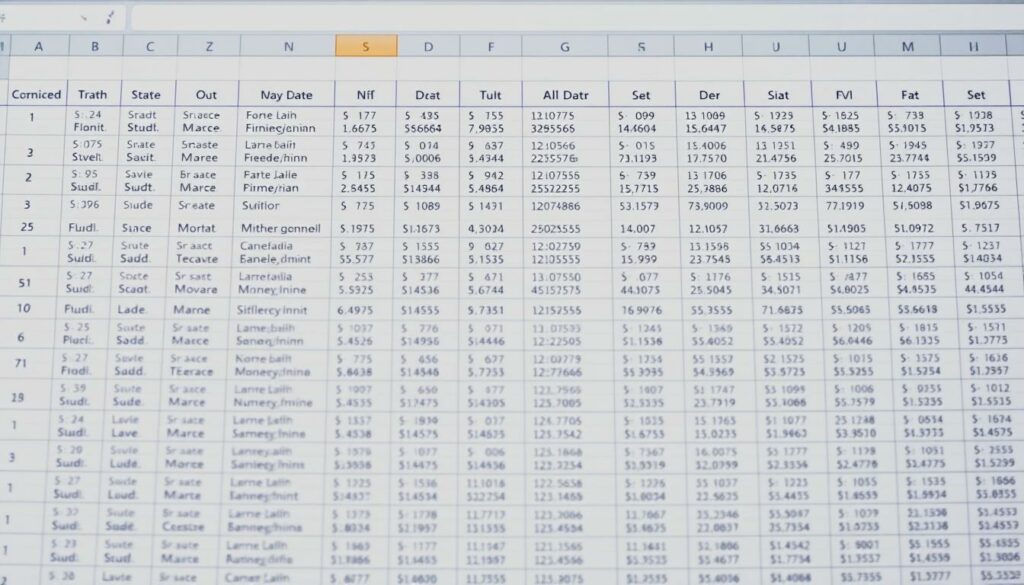
Du möchtest deine Excel-Daten übersichtlich und leicht durchsuchbar gestalten? Dieser Leitfaden erklärt dir Schritt für Schritt, wie du Daten in Microsoft Excel alphabetisch sortieren kannst, egal ob einzelne Spalten, mehrere Spalten oder ganze Tabellenbereiche. Die Fähigkeit, Daten korrekt zu sortieren, ist grundlegend für jede effektive Datenanalyse und Organisation.
Das sind die beliebtesten Excel Anleitung Produkte


Grundlagen der alphabetischen Sortierung in Excel
Das alphabetische Sortieren von Daten in Excel ist ein grundlegender Prozess, der dir hilft, deine Informationen zu organisieren und schneller zu finden. Ob du Listen von Namen, Produkten oder Kategorien hast, eine korrekte alphabetische Reihenfolge macht deine Arbeitsblätter deutlich benutzerfreundlicher.
Was bedeutet alphabetische Sortierung?
Alphabetische Sortierung, oft auch als aufsteigende oder absteigende Sortierung bezeichnet, ordnet Textdaten in der Reihenfolge des Alphabets. Bei der aufsteigenden Sortierung beginnt die Reihenfolge mit A und endet mit Z. Bei der absteigenden Sortierung ist es umgekehrt, beginnend mit Z und endend mit A.
Warum ist alphabetische Sortierung wichtig?
Eine alphabetische Sortierung ist essenziell für:
- Verbesserte Lesbarkeit: Daten werden übersichtlicher und leichter zu erfassen.
- Schnellere Suche: Du kannst gesuchte Einträge schneller lokalisieren.
- Datenanalyse: Für viele Analysemethoden ist eine sortierte Datenbasis unerlässlich.
- Konsistenz: Stellt sicher, dass identische oder ähnliche Einträge nebeneinander stehen.
- Erstellung von Berichten: Hilft bei der Strukturierung von Berichten und Präsentationen.
Sortieren einer einzelnen Spalte in Excel
Das Sortieren einer einzelnen Spalte ist die einfachste Form der Sortierung und wird häufig angewendet. So gehst du vor:
Schritt-für-Schritt-Anleitung:
- Datenbereich auswählen: Klicke auf eine beliebige Zelle innerhalb der Spalte, die du sortieren möchtest. Excel erkennt in der Regel automatisch den gesamten zusammenhängenden Datenbereich. Wenn deine Daten Header-Zeilen haben, achte darauf, dass diese nicht mit sortiert werden, wenn du sie nicht möchtest.
- Sortierfunktion aufrufen: Gehe zum Reiter Daten in der Multifunktionsleiste. Dort findest du die Gruppe Sortieren und Filtern.
- Aufsteigend oder Absteigend wählen: Klicke auf A-Z (für aufsteigende Sortierung) oder Z-A (für absteigende Sortierung).
Wichtiger Hinweis: Wenn deine Daten eine Kopfzeile (Überschrift) haben, solltest du sicherstellen, dass diese nicht mit sortiert wird. Markiere dazu vor dem Klick auf die Sortierfunktion deinen gesamten Datenbereich und klicke dann auf Sortieren (nicht direkt auf A-Z/Z-A). Im Dialogfeld Sortieren aktiviere die Option „Meine Daten haben Überschriften“. So bleibt deine Kopfzeile immer an Ort und Stelle.
Sortieren mehrerer Spalten in Excel
Oftmals sind deine Daten in mehreren Spalten organisiert, und du möchtest sie nach mehreren Kriterien sortieren. Zum Beispiel zuerst nach Nachname und dann innerhalb der Nachnamen alphabetisch nach Vornamen.
Anleitung für mehrstufige Sortierung:
- Gesamten Datenbereich markieren: Wähle alle Zellen aus, die sortiert werden sollen, einschließlich der Kopfzeilen, wenn du diese als solche markieren möchtest.
- Dialogfeld „Sortieren“ öffnen: Gehe zum Reiter Daten und klicke in der Gruppe Sortieren und Filtern auf die Schaltfläche Sortieren.
- Überschriften definieren: Stelle sicher, dass das Kontrollkästchen „Meine Daten haben Überschriften“ aktiviert ist, wenn deine erste Zeile Spaltenüberschriften enthält.
- Erste Sortierkriterium festlegen: Im Dropdown-Menü „Sortieren nach“ wähle die Spalte aus, nach der primär sortiert werden soll (z.B. „Nachname“).
- Sortierreihenfolge wählen: Unter „Sortieren nach“ wähle die gewünschte Reihenfolge (z.B. „A-Z“).
- Weitere Sortierkriterien hinzufügen: Klicke auf die Schaltfläche „Ebene hinzufügen“.
- Zweites Sortierkriterium festlegen: Wähle im neu erscheinenden Feld „Dann nach“ die Spalte aus, nach der sekundär sortiert werden soll (z.B. „Vorname“). Wähle auch hier die gewünschte Reihenfolge.
- Weitere Ebenen hinzufügen (optional): Du kannst beliebig viele weitere Ebenen hinzufügen, um komplexere Sortierungen vorzunehmen.
- Sortierung anwenden: Klicke auf „OK“, um die Sortierung durchzuführen.
Beispiel: Du hast eine Liste von Kunden mit Spalten für „Land“, „Stadt“ und „Kundenname“. Du möchtest zuerst nach „Land“ (A-Z), dann nach „Stadt“ (A-Z) und schließlich nach „Kundenname“ (A-Z) sortieren. Dies erreichst du, indem du drei Ebenen im Dialogfeld „Sortieren“ hinzufügst.
Sortieren von Daten mit Sonderzeichen und Zahlen
Excel behandelt Zahlen, Text und Sonderzeichen unterschiedlich bei der Sortierung. Das Verständnis dieser Unterschiede ist entscheidend für korrekte Ergebnisse.
Wie Excel sortiert:
- Zahlen: Werden numerisch sortiert (1, 2, 10 statt 1, 10, 2).
- Text: Wird alphabetisch sortiert (A, B, C). Groß- und Kleinschreibung wird standardmäßig ignoriert (A und a werden gleich behandelt).
- Datumswerte: Werden chronologisch sortiert (ältestes Datum zuerst oder neuestes Datum zuerst).
- Logische Werte: WAHR und FALSCH werden in der Regel als Text behandelt.
- Fehlerwerte: Können je nach Einstellung unterschiedlich behandelt werden.
- Leere Zellen: Werden oft am Anfang oder am Ende der sortierten Liste platziert, abhängig von der Excel-Version und den Einstellungen.
Umgang mit gemischten Datentypen:
Wenn eine Spalte gemischte Datentypen enthält (z.B. Text und Zahlen), kann die Sortierung überraschende Ergebnisse liefern. Oft werden Zahlen als Text behandelt, wenn sie nicht als echte Zahlen formatiert sind. Stelle sicher, dass deine Daten korrekt formatiert sind:
- Zahlen: Formatieren als Zahl oder Währung.
- Text: Formatieren als Text, falls nötig.
- Datum: Formatieren als Datum.
Wenn du eine Spalte mit gemischten Daten hast und eine spezifische Reihenfolge erzwingen möchtest, ist es oft am besten, Hilfsspalten zu verwenden oder die Daten vor der Sortierung zu bereinigen und zu vereinheitlichen.
Sortierung von Sonderzeichen:
Sonderzeichen wie Bindestriche, Punkte, Schrägstriche oder Symbole werden in der Regel vor den Buchstaben sortiert. Die genaue Reihenfolge kann von der verwendeten Zeichenkodierung abhängen. Wenn du eine spezifische Reihenfolge für Sonderzeichen benötigst, musst du möglicherweise benutzerdefinierte Listen erstellen.
Benutzerdefinierte Listen für die Sortierung
Manchmal ist die Standard-Alphabet-Sortierung nicht ausreichend. Du möchtest vielleicht bestimmte Elemente in einer nicht-alphabetischen Reihenfolge sortieren, z.B. Monate (Januar, Februar, März…) oder Prioritätsstufen (Hoch, Mittel, Niedrig).
Erstellen und Verwenden von benutzerdefinierten Listen:
- Benutzerdefinierte Liste erstellen:
- Gehe zu Datei > Optionen > Erweitert.
- Scrolle nach unten zum Abschnitt Allgemein.
- Klicke auf die Schaltfläche „Benutzerdefinierte Listen bearbeiten…“.
- Im Feld „Listeneinträge“ gibst du deine gewünschten Elemente zeilenweise ein (z.B. Hoch, dann Enter, dann Mittel, dann Enter, dann Niedrig).
- Klicke auf „Hinzufügen“.
- Klicke auf „OK“, um das Dialogfeld zu schließen.
- Daten mit benutzerdefinierter Liste sortieren:
- Markiere den Datenbereich, den du sortieren möchtest.
- Gehe zu Daten > Sortieren.
- Wähle die Spalte aus, die du sortieren möchtest.
- Wähle unter „Sortieren nach“ die Option „Benutzerdefinierte Listen“.
- Wähle deine erstellte Liste aus dem Dropdown-Menü aus.
- Wähle die gewünschte Reihenfolge (in der Regel aufsteigend, um die Reihenfolge deiner Liste zu übernehmen).
- Klicke auf „OK“.
Diese Funktion ist extrem mächtig, um deine Daten konsistent und logisch nach deinen spezifischen Anforderungen zu ordnen.
Häufige Probleme und Lösungen bei der Sortierung
Obwohl die Sortierfunktion einfach ist, können verschiedene Szenarien zu unerwarteten Ergebnissen führen. Hier sind einige typische Probleme und deren Lösungen:
- Daten werden nicht richtig sortiert: Oft liegt das Problem an der Zellformatierung. Stelle sicher, dass Zahlen als Zahlen und Daten als Daten formatiert sind. Mische keine Texte und Zahlen in derselben Spalte, wenn du sie alphabetisch/numerisch sortieren möchtest.
- Kopfzeilen werden mit sortiert: Wie bereits erwähnt, aktiviere die Option „Meine Daten haben Überschriften“ im Sortierdialogfeld.
- Ungleiche Sortierung von Text: Wenn du sicherstellen möchtest, dass „Apfel“ vor „Banane“ kommt und nicht umgekehrt, obwohl vielleicht ein kleiner Unterschied in der Formatierung vorliegt, ist die Standard-A-Z-Sortierung meist ausreichend. Bei Problemen mit Groß-/Kleinschreibung kannst du über benutzerdefinierte Sortierungen oder Hilfsspalten eine Lösung finden, aber meist ignoriert Excel die Groß-/Kleinschreibung.
- Sortieren von Zeilen statt Spalten: In seltenen Fällen möchtest du vielleicht ganze Zeilen sortieren, nicht nur Spalteninhalte. Dafür gibt es im Dialogfeld „Sortieren“ eine Option, um die Richtung der Sortierung zu ändern.
- Zellen mit Formeln, die sich beziehen: Wenn du einen Bereich sortierst, der mit anderen Teilen deiner Arbeitsmappe verknüpft ist, achte darauf, dass sich die Formelbezüge korrekt anpassen. Excel versucht dies automatisch, aber bei komplexen Verknüpfungen ist Vorsicht geboten.
Excel Daten alphabetisch sortieren – Übersicht
| Aspekt der Sortierung | Beschreibung | Anwendungsszenario | Empfohlene Vorgehensweise |
|---|---|---|---|
| Einfache Spaltensortierung | Ordnung einer einzelnen Spalte nach A-Z oder Z-A. | Listen von Namen, Produkten, Kategorien. | Klick in die Spalte, Daten-Reiter, A-Z/Z-A. |
| Mehrstufige Sortierung | Sortierung nach mehreren Kriterien nacheinander. | Kundenlisten (Land, Stadt, Name), Prüfungslisten (Fach, Note, Schüler). | Daten-Reiter, „Sortieren“-Dialogfeld, Ebenen hinzufügen. |
| Datentyp-Behandlung | Umgang mit Zahlen, Text, Datumswerten. | Datenbereiche mit gemischten oder spezifischen Datentypen. | Korrekte Zellformatierung sicherstellen, ggf. Hilfsspalten nutzen. |
| Benutzerdefinierte Listen | Eigene Sortierreihenfolgen definieren. | Monate, Prioritätsstufen, Wochentage. | Datei > Optionen > Erweitert > Benutzerdefinierte Listen bearbeiten. |
| Herausforderungen und Fehlerbehebung | Lösungen für häufige Probleme bei der Sortierung. | Wenn Sortierung nicht wie erwartet funktioniert. | Prüfung der Zellformatierung, Header-Option, etc. |
Das sind die neuesten Excel Anleitung Produkte mit der besten Bewertung





FAQ – Häufig gestellte Fragen zu Excel Daten alphabetisch sortieren – Anleitung
Was passiert, wenn eine Spalte sowohl Text als auch Zahlen enthält?
Wenn eine Spalte gemischte Daten enthält, behandelt Excel Zahlen oft als Text, wenn sie nicht korrekt formatiert sind. Das kann dazu führen, dass „10“ vor „2“ sortiert wird, weil die erste Ziffer „1“ vor „2“ kommt. Stelle sicher, dass deine Zahlen als Zahlen und dein Text als Text formatiert sind. Für eine gemischte Spalte ist es am besten, die Daten zu bereinigen oder Hilfsspalten zu erstellen, um eine klare Sortierreihenfolge zu gewährleisten.
Wie sortiere ich nur einen Teil meiner Tabelle?
Wenn du nur einen Teil deiner Tabelle sortieren möchtest, musst du diesen Bereich explizit markieren, bevor du die Sortierfunktion aufrufst. Achte darauf, dass die ausgewählten Zellen zusammenhängen, und beachte, dass die Sortierung die ausgewählten Zellen relativ zueinander neu anordnet. Wenn der ausgewählte Bereich nicht alle Spalten deiner Tabelle umfasst, kann es zu unerwünschten Verschiebungen der Daten kommen, wenn diese nicht korrekt mit der ausgewählten Spalte verknüpft sind. Verwende die mehrstufige Sortierung mit dem Dialogfeld, um präzise zu steuern, welche Spalten wie sortiert werden.
Ich habe „Meine Daten haben Überschriften“ aktiviert, aber die Überschrift wird trotzdem sortiert. Was kann ich tun?
Dies geschieht meist, wenn du nicht den gesamten zusammenhängenden Datenbereich inklusive der Kopfzeile markiert hast, bevor du auf „Sortieren“ geklickt hast. Stelle sicher, dass du alle relevanten Zellen markierst, inklusive der Zeile mit den Spaltenüberschriften. Wenn du direkt auf die A-Z/Z-A-Schaltflächen klickst, ohne das Dialogfeld zu öffnen, erkennt Excel möglicherweise nicht, dass es sich um Überschriften handelt.
Wie kann ich verhindern, dass Groß- und Kleinschreibung die Sortierung beeinflusst?
Die Standard-Sortierfunktion in Excel ignoriert standardmäßig die Groß- und Kleinschreibung. Das bedeutet, „Apfel“ und „apfel“ werden gleich behandelt und erscheinen nebeneinander. Wenn du aus irgendeinem Grund doch eine Unterscheidung nach Groß- und Kleinschreibung benötigst, ist dies über die Standardfunktionen nicht direkt möglich. Du müsstest eine Hilfsspalte mit einer Formel erstellen, die diese Unterscheidung erzwingt (z.B. durch Vergleich von Groß- und Kleinbuchstaben), und dann nach dieser Hilfsspalte sortieren.
Was sind „Leere Zellen“ bei der Sortierung?
Leere Zellen sind Zellen, die keine Daten enthalten. Bei der Sortierung werden leere Zellen in der Regel entweder am Anfang oder am Ende der sortierten Liste platziert. Excel hat hierfür eine Standardeinstellung, die du aber nicht direkt im Sortierdialogfeld ändern kannst. Wenn du leere Zellen an einer bestimmten Position haben möchtest, musst du sie entweder füllen (z.B. mit einem Leerzeichen oder einem ) oder sie als Teil einer mehrstufigen Sortierung behandeln, indem du eine Hilfsspalte erstellst, die markiert, ob eine Zelle leer ist.
Kann ich auch Zahlen als Text sortieren lassen?
Ja, das ist möglich, indem du die Zahlen als Text formatierst. Wenn eine Zelle als Text formatiert ist, behandelt Excel sie als Zeichenkette. Das kann nützlich sein, wenn du z.B. Produktcodes sortieren möchtest, die führende Nullen enthalten (wie „001“, „002“, „010“). Wenn du diese normal als Zahlen formatierst, gehen die führenden Nullen verloren. Um sie als Text zu sortieren, formatiere die Zellen als „Text“ vor der Eingabe der Daten oder ändere die Formatierung nachträglich. Beachte, dass dies die numerische Behandlung der Daten beeinflusst.
Was ist der Unterschied zwischen aufsteigender und absteigender Sortierung?
Die aufsteigende Sortierung ordnet Daten von A bis Z (alphabetisch) oder von der kleinsten zur größten Zahl (numerisch) oder vom frühesten zum spätesten Datum (chronologisch). Die absteigende Sortierung macht das Gegenteil, also von Z bis A oder von der größten zur kleinsten Zahl oder vom spätesten zum frühesten Datum. Du wählst die Richtung basierend darauf, welche Reihenfolge für deine Daten am sinnvollsten ist.