Du fragst dich, wie du die Entwicklertools in Microsoft Excel sichtbar machst und welche Funktionen dir diese zur Verfügung stellen? Dieser Ratgeber richtet sich an alle Excel-Nutzer, von Einsteigern bis zu fortgeschrittenen Anwendern, die ihre Tabellenkalkulationen automatisieren, anpassen und effizienter gestalten möchten, insbesondere durch die Nutzung von VBA (Visual Basic for Applications) und Steuerelementen.
Das sind die beliebtesten Excel Add-Ins Produkte



Aktivieren der Entwicklertools in Excel
Die Entwicklertools sind in Excel standardmäßig ausgeblendet, um eine übersichtlichere Benutzeroberfläche für die meisten Anwender zu gewährleisten. Wenn du jedoch mit Makros, ActiveX-Steuerelementen oder XML-Zuordnungen arbeiten möchtest, ist das Aktivieren dieser Registerkarte unerlässlich. Der Prozess ist denkbar einfach und erfordert nur wenige Klicks in den Excel-Optionen.
Um die Entwicklertools anzuzeigen, folge diesen Schritten:
- Öffne Microsoft Excel.
- Klicke auf die Registerkarte Datei.
- Wähle im Menü Optionen aus. Ein neues Fenster mit Excel-Optionen wird geöffnet.
- Navigiere im linken Menü zu Menüband anpassen.
- Auf der rechten Seite des Fensters siehst du eine Liste mit den Hauptregisterkarten. Scrolle nach unten und suche nach Entwicklertools.
- Setze ein Häkchen in das Kontrollkästchen neben Entwicklertools.
- Klicke auf OK, um die Änderungen zu übernehmen.
Nachdem du diese Schritte ausgeführt hast, wird die Registerkarte Entwicklertools permanent im Excel-Menüband angezeigt. Sie bleibt sichtbar, bis du sie über denselben Weg wieder ausblendest.
Funktionen der Entwicklertools
Die Entwicklertools sind eine leistungsstarke Sammlung von Werkzeugen, die dir die Erstellung und Anpassung komplexer Excel-Anwendungen ermöglichen. Sie sind insbesondere für die Programmierung mit VBA und die Integration von benutzerdefinierten Steuerelementen konzipiert.
Visual Basic Editor (VBE)
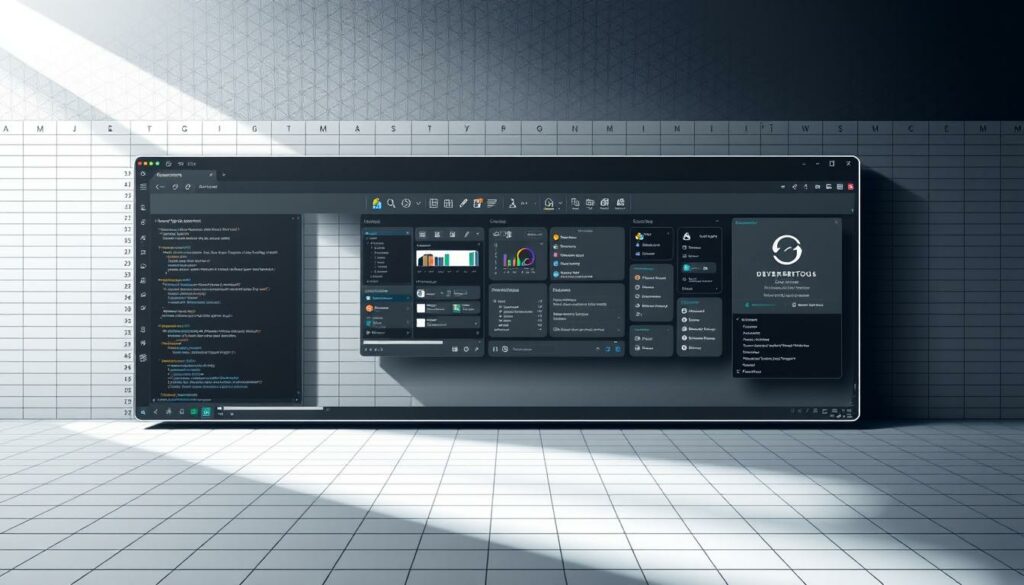
Der Visual Basic Editor ist das Herzstück der Entwicklertools. Hier schreibst und bearbeitest du VBA-Code (Makros), um wiederkehrende Aufgaben zu automatisieren, benutzerdefinierte Funktionen zu erstellen oder komplexe Berechnungen durchzuführen. Der VBE bietet eine integrierte Entwicklungsumgebung mit einem Code-Fenster, einem Projekt-Explorer und einem Eigenschaftenfenster, die dir helfen, deinen Code zu organisieren und zu debuggen.
Steuerelemente
Innerhalb der Entwicklertools findest du eine Gruppe von Steuerelementen. Diese kannst du direkt auf deine Arbeitsblätter ziehen, um interaktive Elemente zu erstellen, die die Benutzerfreundlichkeit deiner Tabellenblätter verbessern. Es gibt zwei Haupttypen von Steuerelementen:
- Formularsteuerelemente: Diese sind einfacher zu verwenden und eignen sich gut für grundlegende Interaktionen wie Schaltflächen, Kontrollkästchen oder Kombinationsfelder. Sie sind plattformunabhängig und funktionieren in verschiedenen Versionen von Excel.
- ActiveX-Steuerelemente: Diese bieten erweiterte Funktionen und mehr Anpassungsmöglichkeiten als Formularsteuerelemente. Sie sind leistungsstärker, aber auch komplexer in der Handhabung. Beispiele hierfür sind Textfelder, Bildlaufleisten und ListBoxen.
Makrosicherheit
Ein wichtiger Aspekt der Entwicklertools ist die Makrosicherheit. Da Makros potenziell bösartigen Code enthalten können, bietet Excel verschiedene Sicherheitseinstellungen, um deine Dateien zu schützen. Über die Entwicklertools kannst du direkt auf diese Einstellungen zugreifen und festlegen, wie Excel mit Makros aus unterschiedlichen Quellen umgehen soll.
XML-Zuordnungen
Für fortgeschrittene Anwender bieten die Entwicklertools auch Funktionen zur Arbeit mit XML-Daten. Du kannst XML-Elemente direkt mit Zellen in deinem Arbeitsblatt verknüpfen, um Daten einfach zu importieren oder zu exportieren und die Struktur von XML-Dateien in Excel zu verwalten.
Nutzen der Entwicklertools für Effizienzsteigerung
Die Aktivierung und Nutzung der Entwicklertools kann deine Produktivität in Excel erheblich steigern. Durch die Automatisierung von Routineaufgaben sparst du wertvolle Zeit und reduzierst das Risiko menschlicher Fehler.
Automatisierung von Aufgaben
Das Schreiben von VBA-Makros ermöglicht es dir, eine Reihe von Aktionen aufzuzeichnen oder manuell zu programmieren, die dann mit einem einzigen Klick oder Tastendruck ausgeführt werden können. Dies reicht vom Formatieren von Daten über das Erstellen von Berichten bis hin zur Durchführung komplexer Datenanalysen.
Erstellung interaktiver Formulare
Mit Steuerelementen kannst du benutzerdefinierte Formulare erstellen, die deine Arbeitsblätter interaktiv gestalten. Anwender können beispielsweise über Schaltflächen Daten eingeben, Berichte auswählen oder Berechnungen auslösen, ohne direkt mit komplexen Formeln oder VBA-Code interagieren zu müssen.
Verbesserung der Datenanalyse
Fortgeschrittene Benutzer können die Entwicklertools nutzen, um benutzerdefinierte Analysewerkzeuge zu erstellen. Dies kann die Entwicklung von benutzerdefinierten Funktionen (User Defined Functions, UDFs) beinhalten, die spezifische Berechnungen durchführen, die über die Standard-Excel-Funktionen hinausgehen.
Übersicht der Entwicklertools-Kategorien
| Kategorie | Beschreibung | Primäre Anwendungsfälle |
|---|---|---|
| Code | Zugriff auf den Visual Basic Editor (VBE) für die VBA-Programmierung. | Automatisierung von Aufgaben, Erstellung von Makros, benutzerdefinierten Funktionen (UDFs), Programmierung von Ereignissen. |
| Steuerelemente | Einfügen von Formular- und ActiveX-Steuerelementen in Arbeitsblätter. | Erstellung interaktiver Formulare, Benutzerdateneingabe, Navigation, Steuerung von Makros. |
| Add-Ins | Verwaltung und Installation von Excel-Add-Ins. | Erweiterung der Excel-Funktionalität durch externe Programme und Tools. |
| XML | Arbeiten mit XML-Daten und Schemas. | Datenimport und -export, Strukturierung von Arbeitsblättern basierend auf XML-Strukturen. |
| Vorlagen | Erstellung und Verwaltung von Excel-Vorlagen. | Standardisierung von Arbeitsblättern und Dokumenten für wiederkehrende Aufgaben. |
Erweiterte Nutzung und Best Practices
Sobald du die Entwicklertools aktiviert und dich mit ihren grundlegenden Funktionen vertraut gemacht hast, gibt es verschiedene fortgeschrittene Möglichkeiten, sie zu nutzen und Best Practices zu beachten.
Objektorientierte Programmierung mit VBA
VBA in Excel ist stark objektorientiert. Das bedeutet, du arbeitest mit Objekten wie Workbook (Arbeitsmappe), Worksheet (Arbeitsblatt), Range (Zellbereich) und deren Eigenschaften und Methoden. Ein gutes Verständnis dieser Objekte ist entscheidend für die Erstellung robuster und flexibler Makros. Beispielsweise kannst du mit dem Range-Objekt Daten lesen, schreiben, formatieren und löschen.
Fehlerbehandlung in Makros
Bei der Entwicklung von Makros ist die Fehlerbehandlung ein kritischer Punkt. Mit VBA kannst du Fehler abfangen und benutzerfreundliche Meldungen anzeigen oder alternative Vorgehensweisen implementieren, anstatt dass das Makro unerwartet abbricht. Schlüsselwörter wie On Error Resume Next oder On Error GoTo helfen dir dabei, deine Makros widerstandsfähiger zu machen.
Verwendung von Ereignisprozeduren
Ereignisprozeduren sind spezielle VBA-Prozeduren, die automatisch als Reaktion auf bestimmte Ereignisse in Excel ausgeführt werden. Beispiele hierfür sind das Öffnen einer Arbeitsmappe (Workbook_Open), das Ändern einer Zelle (Worksheet_Change) oder das Klicken auf eine Schaltfläche. Diese Prozeduren ermöglichen es dir, dynamische Arbeitsmappen zu erstellen, die auf Benutzeraktionen reagieren.
Arbeiten mit UserForms
Für komplexere Benutzeroberflächen, die über einfache Steuerelemente auf einem Arbeitsblatt hinausgehen, kannst du UserForms erstellen. Diese sind separate Fenster, die du mit verschiedenen Steuerelementen (Textfelder, Schaltflächen, Listen etc.) gestalten kannst, um eine maßgeschneiderte Eingabe- oder Informationsmaske für deine Anwender zu schaffen.
Dokumentation und Kommentare
Auch wenn die Entwicklertools dir mächtige Werkzeuge an die Hand geben, solltest du deine VBA-Codes und Arbeitsmappen stets gut dokumentieren. Nutze Kommentare im VBE, um die Funktionsweise von Codeabschnitten zu erklären. Dies erleichtert dir selbst und anderen die Wartung und Weiterentwicklung.
Leistung optimieren
Bei der Verarbeitung großer Datenmengen können Makros langsam werden. Achte auf Best Practices zur Leistungsoptimierung. Dazu gehören das Deaktivieren von Bildschirmaktualisierungen (Application.ScreenUpdating = False) und automatischen Berechnungen (Application.Calculation = xlCalculationManual) während der Makroausführung und das erneute Aktivieren nach Abschluss.
Das sind die neuesten Excel Add-Ins Produkte mit der besten Bewertung



FAQ – Häufig gestellte Fragen zu Excel Entwicklertools anzeigen
Wie aktiviere ich die Entwicklertools, wenn sie nicht angezeigt werden?
Um die Entwicklertools anzuzeigen, musst du sie in den Excel-Optionen aktivieren. Gehe zu Datei > Optionen > Menüband anpassen und setze ein Häkchen bei „Entwicklertools“ in der Liste der Hauptregisterkarten. Bestätige mit OK. Die Registerkarte erscheint dann im Menüband.
Was ist der Unterschied zwischen Formularsteuerelementen und ActiveX-Steuerelementen?
Formularsteuerelemente sind einfacher zu verwenden und plattformunabhängig. ActiveX-Steuerelemente sind leistungsfähiger, bieten mehr Anpassungsmöglichkeiten und ermöglichen komplexere Interaktionen, sind aber auch komplexer in der Handhabung und können plattformabhängig sein.
Kann ich Makros ohne die Entwicklertools verwenden?
Nein, um Makros zu schreiben, zu bearbeiten und auszuführen, benötigst du Zugriff auf den Visual Basic Editor, der Teil der Entwicklertools ist. Die Registerkarte „Entwicklertools“ muss im Menüband sichtbar sein, um den VBE einfach aufrufen zu können.
Sind die Entwicklertools nur für Programmierer?
Nein, die Entwicklertools sind für eine breite Palette von Anwendern nützlich. Während sie für Programmierer unerlässlich sind, können auch fortgeschrittene Excel-Nutzer von den Steuerelementen zur Erstellung interaktiver Arbeitsblätter profitieren, ohne tiefgreifende Programmierkenntnisse zu haben.
Wie schütze ich meine Excel-Datei vor schädlichen Makros?
Die Makrosicherheitseinstellungen in Excel, die über die Entwicklertools zugänglich sind, bieten Schutz. Du kannst festlegen, dass Makros deaktiviert werden, nur mit digitaler Signatur ausgeführt werden oder du kannst Vertrauenswürdige Speicherorte für Makros einrichten. Sei vorsichtig beim Öffnen von Dateien aus unbekannten Quellen.
Was bedeutet VBA?
VBA steht für Visual Basic for Applications. Es ist eine Ereignis-gesteuerte Programmiersprache, die Microsoft Office-Anwendungen wie Excel, Word und PowerPoint integriert. Mit VBA kannst du Makros erstellen, um Aufgaben zu automatisieren und benutzerdefinierte Funktionen zu entwickeln.
Wie kann ich eine Schaltfläche erstellen, die ein Makro ausführt?
Navigiere zur Registerkarte „Entwicklertools“, wähle „Einfügen“ und wähle unter „Formularsteuerelemente“ oder „ActiveX-Steuerelemente“ eine Schaltfläche aus. Ziehe die Schaltfläche auf dein Arbeitsblatt. Nach dem Platzieren wirst du aufgefordert, ein Makro zuzuweisen. Wenn du noch keines hast, kannst du hier auch ein neues erstellen.