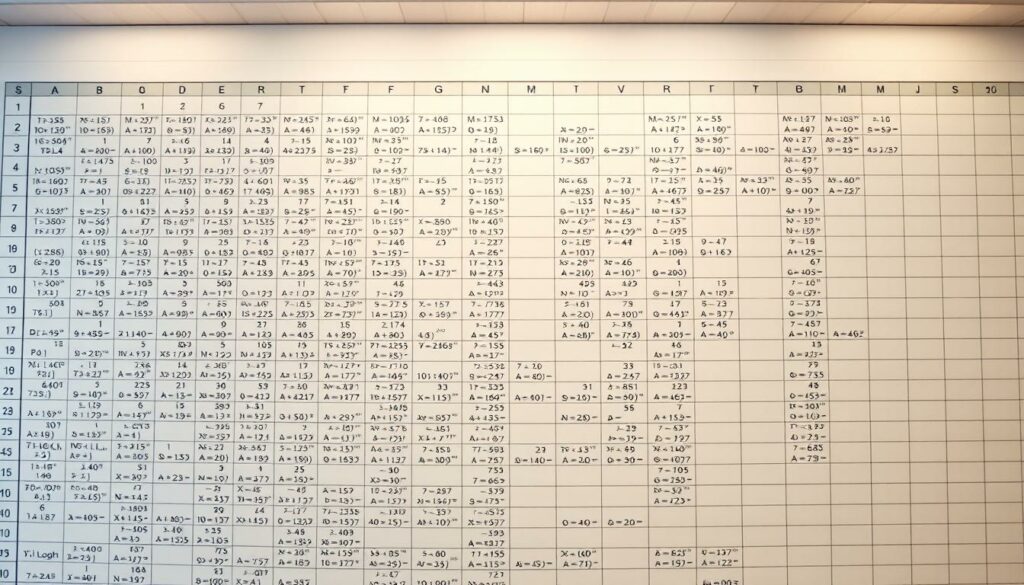
Du möchtest wissen, wie du deine Excel-Formeln effektiv anzeigen und verwalten kannst, um Fehler zu vermeiden und deine Tabellen übersichtlicher zu gestalten? Dieser Leitfaden richtet sich an alle Excel-Anwender, von Anfängern bis zu fortgeschrittenen Nutzern, die ihre Kenntnisse im Umgang mit Formeln vertiefen möchten.
Das sind die beliebtesten Excel Anleitung Produkte


Das Prinzip hinter Excel-Formeln anzeigen
Das Anzeigen von Formeln in Excel ist ein grundlegender Schritt, um die Logik hinter deinen Berechnungen zu verstehen und potenzielle Fehlerquellen schnell zu identifizieren. Anstatt nur die Ergebnisse von Formeln zu sehen, ermöglicht dir die Formelanzeige, die zugrundeliegenden Berechnungen direkt in den Zellen oder in der Bearbeitungsleiste zu betrachten. Dies ist essenziell für die Fehlerbehebung, die Überprüfung von Berechnungsabläufen und das Verständnis, wie andere deine Tabellen aufgebaut haben.
Schritt-für-Schritt-Anleitung: Formeln anzeigen in Excel
Die einfachste und direkteste Methode, Formeln in Excel anzuzeigen, ist die Verwendung der Tastenkombination STRG + ` (Accent Grave / Grabzeichen). Dieses Zeichen findest du auf den meisten Tastaturen normalerweise links neben der 1 und oberhalb der Tabulator-Taste.
Die Tastenkombination STRG + ` im Detail
- Aktivierung: Wenn du diese Tastenkombination drückst, schaltet Excel vom Anzeige-Modus der Zellwerte in den Anzeige-Modus der Formeln um. Das bedeutet, dass in jeder Zelle, die eine Formel enthält, nun die Formel selbst anstelle des errechneten Ergebnisses angezeigt wird.
- Deaktivierung: Drücke die gleiche Tastenkombination erneut (STRG + `), um wieder zum normalen Ansichtsmodus zurückzukehren, in dem die Ergebnisse der Formeln angezeigt werden.
- Vorteile: Diese Methode ist schnell und universell einsetzbar, unabhängig von der Excel-Version. Sie ist ideal für eine schnelle Überprüfung oder wenn du nur kurzzeitig die Formeln sehen möchtest.
Die Option „Formeln anzeigen“ im Menüband
Neben der Tastenkombination bietet Excel auch eine grafische Option im Menüband, um Formeln anzuzeigen:
- Navigiere zum Reiter „Formeln“ im Menüband von Excel.
- In der Gruppe „Formelüberwachung“ findest du die Schaltfläche „Formeln anzeigen“.
- Ein Klick auf diese Schaltfläche bewirkt dasselbe wie die Tastenkombination: Es werden alle Formeln in den Zellen angezeigt.
- Ein erneuter Klick schaltet die Ansicht wieder auf die Zellwerte um.
- Vorteile: Diese Methode ist visuell und für Nutzer, die lieber mit der Maus arbeiten oder sich die Option merken möchten, sehr hilfreich. Sie ist ebenfalls in allen modernen Excel-Versionen verfügbar.
Umgang mit der Formelansicht
Wenn du die Formelansicht aktivierst, kann sich das Erscheinungsbild deiner Tabelle ändern:
- Spaltenbreiten: Oft werden die Spalten automatisch breiter, um die längeren Formeln vollständig anzuzeigen. Du kannst diese Breiten manuell anpassen, indem du auf die Trennlinien zwischen den Spaltenüberschriften klickst und sie ziehst.
- Zellinhalte: Anstelle von Zahlen, Texten oder Datumsangaben siehst du nun die Formeleingaben, beginnend mit einem Gleichheitszeichen (=).
- Layout: Die gesamte Tabelle wird potenziell länger und breiter dargestellt, was die Lesbarkeit beeinträchtigen kann, wenn die Formeln sehr komplex sind oder die Zellen eng beieinander liegen.
Die Bearbeitungsleiste: Ein Fenster zu deinen Formeln
Unabhängig davon, ob du die Formelansicht aktiviert hast oder nicht, ist die Bearbeitungsleiste ein unverzichtbares Werkzeug zur Anzeige und Bearbeitung von Formeln. Sie befindet sich normalerweise direkt über den Spaltenüberschriften.
- Ansicht: Wenn du eine Zelle auswählst, die eine Formel enthält, wird die vollständige Formel in der Bearbeitungsleiste angezeigt, selbst wenn in der Zelle nur das Ergebnis sichtbar ist.
- Bearbeitung: Du kannst die Formel direkt in der Bearbeitungsleiste ändern. Klicke dazu einfach in die Leiste und nimm deine gewünschten Anpassungen vor. Bestätige die Änderungen durch Drücken von Enter.
- Erweiterte Ansicht: Die Bearbeitungsleiste kann auch über die gesamte Breite des Excel-Fensters verlängert werden, um auch sehr lange und komplexe Formeln besser lesbar zu machen. Dies geschieht durch Ziehen des unteren Randes der Bearbeitungsleiste.
- Formeln eingeben: Wenn du eine neue Formel erstellst, tippst du diese ebenfalls in die Bearbeitungsleiste ein.
Fortgeschrittene Techniken zur Formelüberwachung
Für komplexere Tabellen und umfangreichere Analysen bietet Excel weitere Werkzeuge zur Formelüberwachung, die über die reine Anzeige hinausgehen:
„Formelüberwachung“ Werkzeuge im Detail
- Vorgänger überwachen: Diese Funktion hilft dir, zu erkennen, welche Zellen direkte oder indirekte Vorgänger (Referenzen) für die ausgewählte Zelle sind. Das heißt, sie zeigt dir, welche anderen Zellen in deine aktuelle Formel einfließen.
- Wie es funktioniert: Wähle die Zelle aus, deren Formel du überwachen möchtest. Gehe zum Reiter „Formeln“ und klicke in der Gruppe „Formelüberwachung“ auf „Vorgänger überwachen“. Excel zeichnet Pfeile ein, die von den Vorgängerzellen zur ausgewählten Zelle zeigen.
- Mehrere Ebenen: Du kannst diese Funktion wiederholt anwenden, um auch die Vorgänger der Vorgänger zu identifizieren.
- Nachfolger überwachen: Umgekehrt zeigt diese Funktion, welche Zellen von der ausgewählten Zelle abhängen. Das heißt, welche Formeln die ausgewählte Zelle als Referenz verwenden.
- Wie es funktioniert: Ähnlich wie bei den Vorgängern wählst du die Zelle aus, deren Nachfolger du finden möchtest, und klickst auf „Nachfolger überwachen“ im Reiter „Formeln“.
- Wichtigkeit: Dies ist nützlich, wenn du eine Zelle ändern oder löschen möchtest und sicherstellen willst, dass du keine wichtigen Berechnungen brichst.
- Fehler suchen: Diese Funktion automatisiert die Suche nach verschiedenen Arten von Formelfehlern (z. B. #DIV/0!, #N/A, #REF!, #NAME?, #NUM!, #NULL!, #WERT!).
- Wie es funktioniert: Wähle den Bereich aus, den du überprüfen möchtest, oder die gesamte Tabelle. Klicke im Reiter „Formeln“ auf „Fehler suchen“. Excel durchläuft die ausgewählten Zellen und hebt Zellen hervor, die Fehler in ihren Formeln aufweisen.
- Präzision: Ein Klick auf „Hilfe zu diesem Fehler“ liefert oft kontextbezogene Erklärungen zur Fehlerursache und mögliche Lösungsansätze.
- Abhängigkeiten überprüfen: Eine erweiterte Funktion, die visuell alle Abhängigkeiten (Vorgänger und Nachfolger) innerhalb eines definierten Bereichs darstellt. Dies kann in sehr komplexen Tabellen hilfreich sein.
Tabelle: Überblick über Excel Formelanzeige-Methoden
| Methode | Beschreibung | Anwendungsfall | Vorteile | Nachteile |
|---|---|---|---|---|
| STRG + ` | Tastenkombination zum Umschalten zwischen Formel- und Ergebnisansicht | Schnelle Überprüfung, Fehlerbehebung, Verständnis von Berechnungsabläufen | Sehr schnell, universell, erfordert keine Maus | Kann das Layout verändern, wenn Formeln lang sind |
| Menüband: Formeln anzeigen | Schaltfläche im Reiter „Formeln“ | Visuelle Aktivierung, benutzerfreundlich für Mausklicker | Grafische Darstellung, einfach zu finden | Erfordert Navigation im Menüband |
| Bearbeitungsleiste | Zeigt die Formel der ausgewählten Zelle an | Detaillierte Ansicht jeder einzelnen Formel, Bearbeitung | Zeigt immer die volle Formel, ermöglicht direkte Bearbeitung | Begrenzte Sichtbarkeit bei sehr langen Formeln, wenn nicht erweitert |
| Formelüberwachung (Vorgänger/Nachfolger) | Visuelle Darstellung von Zellbeziehungen | Verständnis komplexer Abhängigkeiten, Identifizierung von Einflussbereichen | Aufschlussreich für das Debugging und die Analyse | Kann bei sehr großen Tabellen unübersichtlich werden |
| Fehler suchen | Automatische Erkennung von Formelfehlern | Schnelle Identifizierung und Behebung von Fehlern | Effizient, spart Zeit bei der Fehleranalyse | Fokussiert sich nur auf Fehler, nicht auf die Logik selbst |
Optimierung der Lesbarkeit von Formeln
Die Anzeige von Formeln kann schnell unübersichtlich werden, besonders wenn du mit komplexen oder verschachtelten Formeln arbeitest. Hier sind einige Tipps zur Optimierung:
- Verwende aussagekräftige Zellennamen: Anstatt nur Zelladressen wie A1 oder B2 zu verwenden, kannst du Zellbereichen aussagekräftige Namen geben (z. B. „Umsatz_Q1“, „Kosten_Mitarbeiter“). Dies macht deine Formeln deutlich lesbarer. Um Zellennamen zuzuweisen, wähle den Bereich aus, gehe zum Reiter „Formeln“ und klicke in der Gruppe „Definierte Namen“ auf „Namen definieren“ oder gib den Namen direkt in das Namensfeld links neben der Bearbeitungsleiste ein.
- Verschachtelte Funktionen strukturieren: Wenn du viele IF- oder andere Funktionen verschachtelst, nutze die Funktion „Argumente der Funktion“ (oft durch Klicken auf das „fx“ neben der Bearbeitungsleiste aufrufbar) oder die Formel-Autovervollständigung. Dies hilft dir, jede Funktion und ihre Argumente klar zu erkennen.
- Verwende Hilfsspalten: Zerlege sehr komplexe Formeln in mehrere Schritte, indem du Hilfsspalten verwendest. Jede Spalte kann dann eine einfachere Zwischenberechnung durchführen, was das Verständnis und die Fehlerbehebung erheblich erleichtert.
- Formatierung: Nutze bedingte Formatierung, um Zellen mit Formeln hervorzuheben oder um Fehler visuell zu kennzeichnen, selbst wenn die Formelansicht nicht aktiv ist.
Warum ist das Anzeigen von Formeln wichtig?
Das bewusste Anzeigen und Verstehen von Formeln ist mehr als nur eine technische Fähigkeit; es ist eine Säule der Datenintegrität und Effizienz in Excel:
- Fehlervermeidung und -behebung: Die häufigste Ursache für falsche Ergebnisse in Excel sind Formelfehler. Durch die Anzeige der Formeln kannst du Tippfehler, falsche Zellbezüge oder logische Fehler schnell erkennen und korrigieren.
- Transparenz und Nachvollziehbarkeit: Wenn du eine Arbeitsmappe mit anderen teilst, ist die Möglichkeit, die Formeln anzuzeigen, entscheidend, damit diese deine Berechnungen nachvollziehen und vertrauen können.
- Lernprozess: Das Studieren von Formeln anderer Anwender ist eine hervorragende Möglichkeit, neue Funktionen, Techniken und Best Practices in Excel zu erlernen.
- Effizienzsteigerung: Ein tiefes Verständnis deiner Formeln ermöglicht es dir, deine Berechnungen zu optimieren, redundanteste Schritte zu eliminieren und leistungsfähigere Lösungen zu entwickeln.
Häufige Fehlerquellen bei Formeln
- Falsche Zellbezüge: Dies ist wahrscheinlich der häufigste Fehler. Du beziehst dich auf die falsche Zelle, weil du dich vertippt hast oder die Zellstruktur sich unbemerkt geändert hat. Die Funktionen „Vorgänger/Nachfolger überwachen“ sind hier Gold wert.
- Fehlende Klammern: Bei komplexen Formeln kann die Reihenfolge der Operationen durch falsch gesetzte oder fehlende Klammern massiv beeinflusst werden. Excel gibt hier oft eine Fehlermeldung aus, aber die Bearbeitungsleiste zeigt dir den genauen Punkt.
- Text statt Zahlen: Manchmal werden Zahlen als Text formatiert gespeichert, was dazu führt, dass mathematische Operationen mit ihnen fehlschlagen (z. B. #WERT! Fehler).
- Division durch Null: Wenn deine Formel eine Division enthält und der Nenner null oder leer ist, erhältst du den #DIV/0! Fehler. Dies kann durch die IF-Funktion mit einer Prüfung auf den Nenner abgefangen werden.
- Ungenügende Daten: Formeln, die auf fehlende oder unvollständige Daten angewiesen sind, können ebenfalls zu Fehlern führen, wie z. B. #NV (Nicht verfügbar).
Das sind die neuesten Excel Anleitung Produkte mit der besten Bewertung





FAQ – Häufig gestellte Fragen zu Excel Formeln anzeigen – einfache Anleitung
Was ist der schnellste Weg, um alle Formeln in meiner Excel-Tabelle anzuzeigen?
Der schnellste und direkteste Weg ist die Verwendung der Tastenkombination STRG + ` (Accent Grave / Grabzeichen). Ein erneuter Druck auf diese Tastenkombination schaltet die Ansicht wieder auf die Zellwerte um.
Warum werden meine Spalten nach der Aktivierung der Formelansicht so breit?
Excel versucht automatisch, die Spaltenbreite anzupassen, um die vollständigen Formeln sichtbar zu machen. Sehr lange Formeln benötigen mehr Platz. Du kannst die Spaltenbreiten manuell wieder anpassen, indem du die Trennlinien zwischen den Spaltenüberschriften ziehst.
Kann ich Formeln auch nur für bestimmte Zellen anzeigen lassen?
Ja, die Tastenkombination STRG + ` oder die Schaltfläche „Formeln anzeigen“ im Menüband schaltet die Formelansicht für die gesamte aktive Tabelle um. Wenn du nur die Formel einer einzelnen Zelle sehen möchtest, klicke auf diese Zelle und betrachte die Formel in der Bearbeitungsleiste darüber.
Wie finde ich heraus, welche Zellen eine Formel beeinflussen?
Nutze die Funktion „Vorgänger überwachen“ im Reiter „Formeln“. Wähle die Zelle aus, deren Einfluss du verstehen möchtest, und klicke auf diese Schaltfläche. Excel zeichnet dann Pfeile ein, die zu den beeinflussenden Zellen zeigen.
Was bedeutet der Fehler #NAME? in einer Formel?
Der Fehler #NAME? tritt typischerweise auf, wenn Excel einen Text in einer Formel nicht als gültigen Namen erkennt. Das kann ein Tippfehler in einem Funktionsnamen sein (z. B. „SUMEE“ statt „SUMME“), ein ungültiger Bereichsname oder eine fehlende Anführungszeichen bei Textangaben.
Wie kann ich verhindern, dass meine Formeln geändert werden, wenn ich die Tabelle teile?
Du kannst deine Arbeitsblattstruktur schützen. Gehe zum Reiter „Überprüfen“, klicke auf „Blatt schützen“. Hier kannst du festlegen, welche Aktionen Benutzer ausführen dürfen, z. B. nur Zellwerte eingeben, aber keine Formeln ändern. Du kannst auch auswählen, ob die Formeln in den Zellen sichtbar sein sollen oder nicht.
Gibt es Unterschiede bei der Formelanzeige zwischen verschiedenen Excel-Versionen (z. B. Excel 2010, 2016, 365)?
Die grundlegenden Methoden zur Anzeige von Formeln, wie die Tastenkombination STRG + ` und die Schaltfläche im Menüband, sind in allen modernen Excel-Versionen konsistent. Erweiterte Funktionen wie die Formelüberwachung sind ebenfalls in den meisten neueren Versionen vorhanden, ihre grafische Darstellung kann sich jedoch leicht unterscheiden.