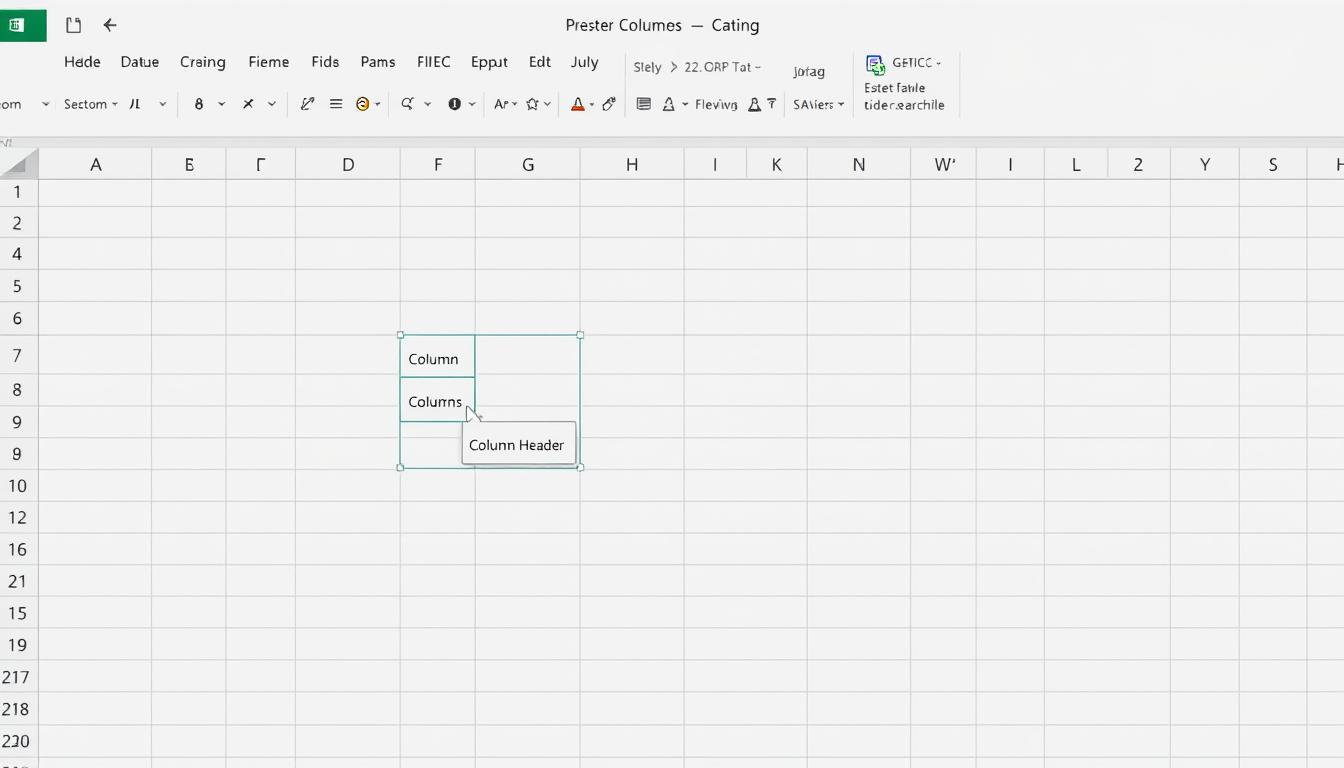
Wenn du in Excel eine fortlaufende Nummerierung erstellen möchtest, um deine Daten übersichtlich zu organisieren, gibt es mehrere einfache und effiziente Methoden. Dieser Leitfaden richtet sich an alle Excel-Nutzer, von Anfängern bis zu Fortgeschrittenen, die schnell und fehlerfrei fortlaufende Zahlenreihen in ihren Tabellen generieren möchten.
Das sind die beliebtesten Excel Kurse Produkte





Die Schnellste Methode: Das Ausfüllkästchen von Excel nutzen
Die einfachste und schnellste Methode zur Erstellung einer fortlaufenden Nummerierung in Excel ist die Nutzung des Ausfüllkästchens. Diese Funktion ist ein mächtiges Werkzeug, das dir viel manuelle Arbeit ersparen kann. Hier erfährst du, wie du es Schritt für Schritt anwendest.
- Gib in die erste Zelle der Spalte, in der du die fortlaufende Nummerierung beginnen möchtest, die erste Zahl ein (z.B. 1).
- Gib in die unmittelbar darunterliegende Zelle die zweite Zahl der Reihe ein (z.B. 2).
- Markiere nun beide Zellen, die du gerade befüllt hast.
- Suche das kleine quadratische Symbol (das Ausfüllkästchen) in der unteren rechten Ecke der Markierung.
- Klicke auf dieses Symbol und ziehe es nach unten, bis zur letzten Zeile, in der deine fortlaufende Nummerierung enden soll.
- Lasse die Maustaste los. Excel erkennt das Muster der von dir eingegebenen Zahlen und füllt die ausgewählten Zellen automatisch mit der fortlaufenden Reihe auf.
Diese Methode funktioniert nicht nur mit einfachen Zahlenfolgen wie 1, 2, 3, sondern auch mit anderen Mustern, beispielsweise wenn du bei 5 beginnst und jede dritte Zahl haben möchtest (5, 8, 11…).
Fortlaufende Nummerierung mit der Reihen-Funktion
Excel bietet dir auch die Möglichkeit, fortlaufende Reihen direkt über die Menüband-Funktionen zu erstellen. Dies ist besonders nützlich, wenn du die Reihe nicht aus bestehenden Zellen ableiten kannst oder wenn du spezifische Einstellungen vornehmen möchtest.
- Wähle die erste Zelle aus, in der deine fortlaufende Nummerierung beginnen soll.
- Navigiere im Menüband zur Registerkarte „Start“.
- In der Gruppe „Bearbeiten“ findest du die Option „Reihen“. Klicke darauf.
- Es öffnet sich ein Dialogfeld, in dem du verschiedene Einstellungen vornehmen kannst:
- Reihenart: Wähle hier zwischen „Reihe“ (für Spalten) oder „Spalten“ (für Zeilen). Meistens wirst du „Reihe“ wählen, um eine Liste von oben nach unten zu erstellen.
- Typ: Hier wählst du die Art der Nummerierung. „Linear“ ist die Standardeinstellung für fortlaufende Zahlen. Andere Optionen wie „Geometrisch“ oder „Datum“ sind ebenfalls verfügbar, für die reine fortlaufende Nummerierung ist „Linear“ jedoch die richtige Wahl.
- Schrittweite: Gib hier die Differenz zwischen aufeinanderfolgenden Zahlen ein. Für eine einfache fortlaufende Nummerierung gibst du „1“ ein.
- Endwert: Hier gibst du die letzte Zahl ein, bis zu der die Reihe gehen soll. Dies ist optional, aber nützlich, wenn du ein klares Ende definieren möchtest. Alternativ kannst du auch die Anzahl der gewünschten Reihen angeben, wenn du das Dialogfeld schließt, indem du die gewünschte Anzahl an Zeilen markierst, bevor du die Funktion aufrufst.
- Klicke auf „OK“. Excel erstellt nun die fortlaufende Nummerierung basierend auf deinen Vorgaben.
Diese Methode gibt dir mehr Kontrolle über den Prozess, insbesondere wenn du mit größeren Datenmengen arbeitest oder spezielle Anforderungen an deine Nummerierung hast.
Fortlaufende Nummerierung mit einer Formel
Für mehr Flexibilität und dynamische Nummerierungen kannst du auch Excel-Formeln verwenden. Dies ist besonders vorteilhaft, wenn die Nummerierung von anderen Daten in deiner Tabelle abhängt oder wenn du Berechnungen mit einbeziehen möchtest.
Verwendung der ZEILE()-Funktion
Die ZEILE()-Funktion gibt die Zeilennummer des Zellbezugs zurück. Wenn du sie geschickt einsetzt, kannst du damit eine fortlaufende Nummerierung erstellen.
- Gib in die erste Zelle deiner Nummerierungsspalte (z.B. A1) die folgende Formel ein:
=ZEILE()-0(oder einfach=ZEILE(), wenn die Nummerierung in Zeile 1 beginnt). - Um die Nummerierung ab einer anderen Zahl beginnen zu lassen, passe die Formel an. Wenn du möchtest, dass die Nummerierung in A1 mit 1 beginnt, ist
=ZEILE()-0korrekt. Wenn du möchtest, dass die Nummerierung in A5 mit 1 beginnt, wäre die Formel=ZEILE()-4. Generell gilt:=ZEILE()-N, wobei N die Zeilennummer ist, vor der deine Nummerierung beginnen soll, minus 1. - Ziehe das Ausfüllkästchen dieser Zelle nach unten, um die Formel auf alle gewünschten Zeilen anzuwenden.
Ein Vorteil dieser Methode ist, dass die Nummerierung automatisch aktualisiert wird, wenn du Zeilen einfügst oder löschst (vorausgesetzt, die Formel wird nicht überschrieben).
Verwendung der WENN-Funktion für bedingte Nummerierung
Eine noch mächtigere Anwendung ist die Kombination der ZEILE()-Funktion mit der WENN()-Funktion. Damit kannst du sicherstellen, dass nur dann eine Nummer vergeben wird, wenn in einer anderen Zelle ein Wert vorhanden ist. Dies ist ideal, um Lücken in deiner Nummerierung zu vermeiden, wenn deine Daten nicht lückenlos sind.
- Angenommen, deine Daten beginnen in Spalte B ab Zeile 2, und du möchtest in Spalte A eine fortlaufende Nummerierung, die nur dann vergeben wird, wenn in Spalte B etwas steht.
- Gib in Zelle A2 die folgende Formel ein:
=WENN(B2<>"";ZEILE()-1;"") - Erklärung der Formel:
B2<>"": Prüft, ob die Zelle B2 nicht leer ist.ZEILE()-1: Wenn B2 nicht leer ist, wird die aktuelle Zeilennummer (hier 2) minus 1 berechnet, was 1 ergibt. Dies ist deine fortlaufende Nummer."": Wenn B2 leer ist, wird nichts in Zelle A2 eingefügt (leerer Text).
- Ziehe das Ausfüllkästchen dieser Zelle nach unten. Du siehst nun eine fortlaufende Nummerierung nur dort, wo auch Daten in Spalte B vorhanden sind.
Diese Methode ist sehr nützlich für Berichte und Listen, die dynamisch erstellt werden.
Tabellarische Übersicht der Methoden
| Methode | Beschreibung | Anwendungsfall | Vorteile | Nachteile |
|---|---|---|---|---|
| Ausfüllkästchen | Einfaches Ziehen des Füllgriffs nach Eingabe der ersten zwei Werte. | Schnelle Erstellung von einfachen, sequenziellen Nummernreihen. | Sehr schnell und intuitiv, erfordert keine Formelkenntnisse. | Weniger flexibel bei komplexen Mustern, erfordert manuelle Eingabe der ersten Werte. |
| Reihen-Funktion | Über das Menüband „Start“ -> „Bearbeiten“ -> „Reihen“. | Kontrollierte Erstellung von Reihen mit spezifischer Schrittweite und Endwert. | Präzise Kontrolle über Schrittweite und Endwert, gut für vordefinierte Serien. | Etwas mehr Klicks als das Ausfüllkästchen, weniger dynamisch als Formeln. |
| Formel (ZEILE()) | Verwendung der Funktion =ZEILE(), angepasst an den Startwert. |
Dynamische Nummerierung, die sich mit Zeileneinfügungen/Löschungen anpasst. | Automatische Anpassung, nützlich bei dynamischen Tabellen. | Erfordert Grundverständnis von Formeln, kann fehleranfällig sein bei komplexer Tabellenstruktur. |
| Formel (WENN & ZEILE()) | Kombination von =WENN() und =ZEILE() für bedingte Nummerierung. |
Erstellung von lückenlosen Nummerierungen, die an das Vorhandensein von Daten in anderen Zellen gekoppelt sind. | Sehr flexibel, erstellt saubere Listen auch bei unvollständigen Quelldaten. | Erfordert fortgeschrittenere Formelkenntnisse, kann die Tabellenleistung bei sehr großen Datenmengen leicht beeinflussen. |
Fortlaufende Nummerierung bei gelöschten Zeilen beibehalten
Wenn du Zeilen löschst, die Teil einer fortlaufenden Nummerierung sind, können Lücken entstehen, wenn du die einfache Methode des Ausfüllkästchens ohne Formeln verwendet hast. Um dies zu vermeiden, sind formelbasierte Methoden die beste Wahl.
Wie bereits im Abschnitt „Fortlaufende Nummerierung mit einer Formel“ beschrieben, sorgt die Formel =WENN(B2<>"";ZEILE()-1;"") dafür, dass nur dort eine Nummer vergeben wird, wo Daten vorhanden sind. Wenn du nun eine Zeile mit Daten löschst, verschwindet auch die entsprechende Nummer. Wenn du jedoch eine leere Zeile löschst, die zwischen zwei Zeilen mit Daten liegt, passen sich die Nummern der nachfolgenden Zeilen automatisch an. So bleibt deine Nummerierung stets lückenlos und korrekt.
Fortlaufende Nummerierung bei eingefügten Zeilen
Ähnlich wie beim Löschen ist das Einfügen von Zeilen eine häufige Operation, die die Konsistenz deiner Nummerierung beeinträchtigen kann. Auch hier sind Formeln überlegen.
Wenn du die ZEILE()-Funktion verwendest, passt sich die Nummerierung automatisch an, wenn du neue Zeilen einfügst. Stell dir vor, du hast eine Liste mit der Formel =ZEILE()-1 in Spalte A, beginnend in Zeile 2. Wenn du nun eine neue Zeile zwischen Zeile 5 und 6 einfügst, werden die Formeln ab Zeile 6 automatisch angepasst. Die Formel in der ursprünglichen Zeile 6 wird nun in der neuen Zeile 7 stehen und sich auf Zeile 7 beziehen, was zu einer korrekten Nummerierung führt.
Wenn du die bedingte Nummerierung mit WENN() und ZEILE() verwendest, wird beim Einfügen einer neuen Zeile die Formel automatisch kopiert (wenn du die Einfügefunktion von Excel nutzt, die oft mit kopiert). Wenn du eine neue Zeile in der Mitte einfügst und die Nummerierung in Spalte A sein soll, wird die Formel für die neue Zeile ebenfalls mit eingefügt und prüft die entsprechende Zelle in Spalte B. So wird automatisch eine fortlaufende Nummer vergeben, wenn Daten in Spalte B vorhanden sind.
Fortlaufende Nummerierung für Dokumente und Listen
Die Erstellung einer fortlaufenden Nummerierung in Excel ist essenziell für eine professionelle Datenverwaltung. Ob für Rechnungsnummern, Inventarlisten, Kundenkataloge oder Projektphasen – eine klare und konsistente Nummerierung erleichtert die Nachverfolgung, Analyse und Kommunikation.
Für Dokumente, die über lange Zeiträume geführt werden, wie z.B. Buchhaltungsunterlagen, ist die dynamische Anpassung durch Formeln besonders wertvoll. Sie stellen sicher, dass deine Nummern immer korrekt sind, auch wenn im Laufe der Zeit Änderungen an der Tabelle vorgenommen werden.
Stell dir vor, du erstellst eine Liste von Angeboten. Wenn du ein neues Angebot erstellst, möchtest du, dass die nächste freie Nummer automatisch zugewiesen wird. Mit Formeln wie =MAX(A:A)+1 (wenn deine Nummern in Spalte A sind und du sicherstellen willst, dass keine doppelte Nummer vergeben wird) oder der bereits vorgestellten WENN()-Funktion kannst du dies erreichen.
Behandlung von nicht-numerischen Daten in der Nummerierungsspalte
Manchmal möchtest du, dass deine fortlaufende Nummerierung nur dann fortschreitet, wenn in einer anderen Spalte bestimmte Kriterien erfüllt sind, oder du möchtest vermeiden, dass in der Nummerierungsspalte versehentlich Text eingegeben wird. Hier greifen wiederum die Formeln.
Die WENN()-Funktion ist hierfür ideal. Wenn du eine Formel wie =WENN(B2<>"";ZEILE()-1;"") verwendest, wird die Nummerierungszelle leer bleiben, wenn die Bedingung (in diesem Fall, dass Zelle B2 nicht leer ist) nicht erfüllt ist. Dies verhindert, dass eine Nummer für einen leeren Datensatz vergeben wird.
Wenn du sicherstellen möchtest, dass nur Zahlen in die Nummerierungsspalte gelangen, kannst du zusätzlich die Funktion ISTZAHL() oder ISTLEER() verwenden, um Fehler zu vermeiden.
Fortlaufende Nummerierung mit Sonderfällen
Es gibt Situationen, in denen deine Nummerierung von einem bestimmten Wert abhängen kann oder spezielle Muster aufweisen muss.
Beispiel: Du möchtest eine Nummerierung, die sich bei jeder neuen Kategorie zurücksetzt.
Hierfür kannst du eine Kombination aus der WENN()-Funktion und der MAX()-Funktion in Verbindung mit einer Hilfsspalte oder einer komplexeren Formel verwenden.
Angenommen, du hast Kategorien in Spalte B und möchtest in Spalte A eine Nummerierung, die sich pro Kategorie zurücksetzt:
- In Zelle A2 (vorausgesetzt deine Daten beginnen in Zeile 2 und Kategorie ist in B2):
=WENN(B2=B1;A1+1;1) - Diese Formel vergleicht die aktuelle Kategorie mit der vorherigen. Wenn sie gleich ist, wird die vorherige Nummer um 1 erhöht. Wenn die Kategorie neu ist, wird die Nummerierung bei 1 zurückgesetzt.
- Achte darauf, dass diese Formel eine vorherige Nummer zum Vergleichen benötigt. Sie funktioniert gut, wenn die Daten bereits nach Kategorie sortiert sind.
Für eine dynamischere Lösung, die auch bei unsortierten Daten funktioniert, sind komplexere Array-Formeln oder Hilfsspalten nötig, die die Anzahl der Vorkommen einer Kategorie bis zur aktuellen Zeile zählen.
Das sind die neuesten Excel Kurse Produkte mit der besten Bewertung







FAQ – Häufig gestellte Fragen zu Excel fortlaufende Nummerierung einfach erstellen
Wie beginne ich am einfachsten mit einer fortlaufenden Nummerierung in Excel?
Die einfachste Methode ist, die erste Zahl (z.B. 1) in die erste Zelle einzugeben, die zweite Zahl (z.B. 2) in die Zelle darunter, beide Zellen zu markieren und dann den Füllgriff (das kleine schwarze Quadrat in der unteren rechten Ecke der Markierung) nach unten zu ziehen. Excel erkennt das Muster und füllt die Reihe automatisch.
Kann ich die fortlaufende Nummerierung auch für Zeilen statt für Spalten erstellen?
Ja, das ist möglich. Wenn du die Reihen-Funktion über das Menüband nutzt, wähle dort „Spalten“ statt „Reihe“. Wenn du das Ausfüllkästchen verwendest, gib die erste und zweite Zahl in zwei nebeneinanderliegende Zellen ein und ziehe dann den Füllgriff nach rechts.
Was passiert mit der fortlaufenden Nummerierung, wenn ich Zeilen lösche?
Wenn du eine einfache Zahlenfolge ohne Formeln erstellt hast, entstehen Lücken. Um dies zu vermeiden, nutze formelbasierte Methoden wie =ZEILE()-N oder =WENN(B2<>"";ZEILE()-1;""). Diese passen sich automatisch an, wenn Zeilen gelöscht werden, und sorgen für eine lückenlose Nummerierung.
Wie kann ich sicherstellen, dass die Nummerierung nur dort erfolgt, wo auch Daten vorhanden sind?
Verwende die WENN()-Funktion in Kombination mit einer Überprüfung auf leere Zellen. Eine Formel wie =WENN(B2<>"";ZEILE()-1;"") (wenn deine Daten in Spalte B beginnen) stellt sicher, dass nur eine Nummer vergeben wird, wenn die Zelle in Spalte B nicht leer ist. Wenn die Zelle leer ist, bleibt die Nummerierungszelle ebenfalls leer.
Ist es möglich, die Nummerierung bei jeder neuen Kategorie zurückzusetzen?
Ja, das ist möglich. Wenn deine Daten nach Kategorie sortiert sind, kannst du eine Formel wie =WENN(B2=B1;A1+1;1) verwenden, um die Nummerierung bei jeder neuen Kategorie bei 1 neu zu starten. Für unsortierte Daten sind komplexere Formeln oder Hilfsspalten nötig.
Wie erstelle ich eine fortlaufende Nummerierung, die mit einer bestimmten Zahl beginnt, die nicht 1 ist?
Wenn du die ZEILE()-Funktion verwendest, passe sie an. Wenn deine Nummerierung in Zeile 2 beginnen und mit 100 zählen soll, lautet die Formel =ZEILE()-2+100. Allgemein gilt: =ZEILE()-N+Startzahl, wobei N die Zeilennummer ist, in der deine Nummerierung beginnt, minus 1.
Kann ich auch Text mit der Nummerierung kombinieren, z.B. „INV-001“?
Ja, das ist mit Formeln möglich. Verwende den Verkettungsoperator &. Zum Beispiel: ="INV-"&TEXT(ZEILE()-1;"000") würde fortlaufende Nummern wie INV-001, INV-002 usw. erstellen. Die TEXT()-Funktion formatiert die Zahl mit führenden Nullen.