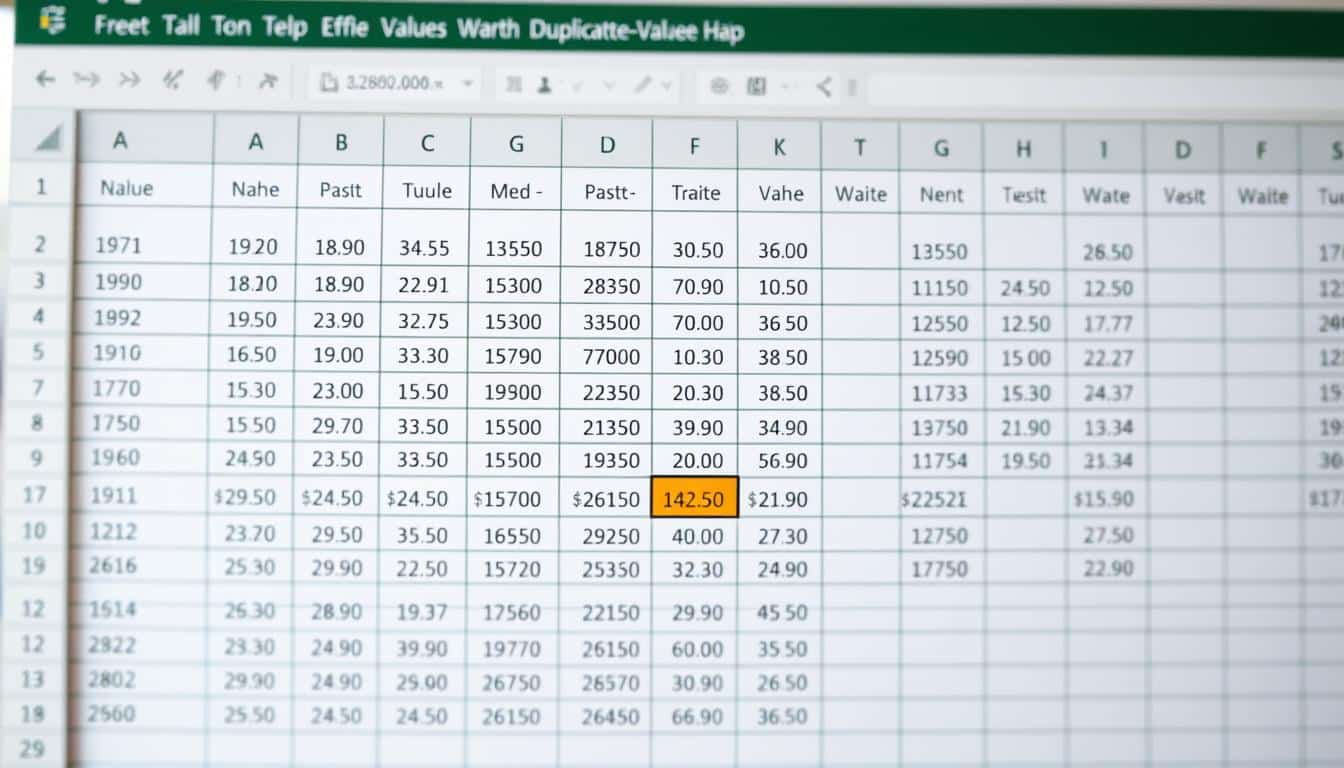
Wenn du nach einer leistungsstarken Tabellenkalkulationssoftware für deinen Mac suchst und wissen möchtest, welche Funktionen, Vorteile und Unterschiede Excel für Mac im Vergleich zu anderen Optionen bietet, dann bist du hier genau richtig. Dieser Leitfaden richtet sich an alle Mac-Nutzer, von Einsteigern bis zu erfahrenen Anwendern, die das Potenzial von Microsoft Excel auf ihrem Apple-Gerät voll ausschöpfen möchten.
Das sind die beliebtesten Excel Mac Produkte





Excel für Mac: Die leistungsstarke Tabellenkalkulationslösung für Apple-Nutzer
Microsoft Excel ist seit Jahrzehnten der Industriestandard für Tabellenkalkulationen und bietet eine unvergleichliche Bandbreite an Funktionen für Datenanalyse, Finanzmodellierung, Projektmanagement und vieles mehr. Für Nutzer eines Apple Macs stellt sich oft die Frage, ob die Mac-Version von Excel den gleichen Funktionsumfang und die gleiche Benutzerfreundlichkeit bietet wie die Windows-Version. Die Antwort ist ein klares Ja. Excel für Mac ist eine vollwertige Anwendung, die nahtlos in das macOS-Ökosystem integriert ist und dir ermöglicht, komplexe Aufgaben mit Leichtigkeit zu bewältigen.
Kernfunktionen und Stärken von Excel für Mac
Excel für Mac bietet dir eine Fülle von Funktionen, die dir helfen, deine Daten zu organisieren, zu analysieren und zu visualisieren. Dazu gehören:
- Umfassende Datenmanipulation: Sortieren, Filtern, Pivot-Tabellen, SVERWEIS und XVERWEIS – all diese mächtigen Werkzeuge sind verfügbar, um deine Daten effektiv zu verarbeiten.
- Fortgeschrittene Analysen: Von statistischen Funktionen über Szenarioanalysen bis hin zu Zielwertsuche – Excel für Mac unterstützt dich bei tiefgreifenden Einblicken in deine Datensätze.
- Dynamische Visualisierungen: Erstelle eine breite Palette von Diagrammen und Grafiken, um deine Daten verständlich und ansprechend darzustellen. Dazu gehören auch Sparklines für kompakte Datenvisualisierungen direkt in den Zellen.
- Formeln und Funktionen: Eine riesige Bibliothek an integrierten Formeln, von einfachen arithmetischen Operationen bis hin zu komplexen Finanz- und Statistikfunktionen, steht dir zur Verfügung.
- Automatisierung mit VBA: Für wiederkehrende Aufgaben kannst du Makros mit Visual Basic for Applications (VBA) erstellen, um deine Effizienz erheblich zu steigern.
- Kollaboration: Teile deine Arbeitsmappen und arbeite in Echtzeit mit anderen zusammen, unabhängig davon, welches Betriebssystem sie verwenden.
- Integration mit anderen Microsoft-Produkten: Nahtlose Anbindung an OneDrive, SharePoint und andere Office 365-Anwendungen erleichtert den Datenaustausch und die Zusammenarbeit.
Benutzeroberfläche und Benutzererlebnis auf dem Mac
Microsoft hat großen Wert darauf gelegt, dass sich Excel für Mac nativ auf dem Betriebssystem anfühlt. Die Benutzeroberfläche ist sauber, intuitiv und an die Designprinzipien von macOS angepasst. Du wirst dich schnell zurechtfinden, wenn du bereits mit anderen Mac-Anwendungen vertraut bist. Die Menüleiste am oberen Bildschirmrand, das Dock und die typischen Dialogfelder von macOS sind konsistent integriert. Die Touch Bar auf kompatiblen MacBook Pro-Modellen kann zudem kontextbezogene Befehle und Funktionen anzeigen, um deine Arbeitsgeschwindigkeit zu erhöhen.
Systemanforderungen und Installation
Um Excel für Mac nutzen zu können, benötigst du ein kompatibles macOS-Betriebssystem. Die genauen Anforderungen variieren je nach Excel-Version. In der Regel wird eine aktuelle Version von macOS empfohlen, um von allen Funktionen und Sicherheitsupdates zu profitieren. Die Installation erfolgt üblicherweise über ein Microsoft 365-Abonnement oder den Kauf einer Einzellizenz. Nach dem Download und der Installation kannst du deine Microsoft-Kontoanmeldedaten verwenden, um die Anwendung zu aktivieren.
Vergleich: Excel für Mac vs. Excel für Windows
Für die meisten Anwender sind die Kernfunktionen und die Leistungsfähigkeit von Excel für Mac und Excel für Windows praktisch identisch. Beide Versionen bieten die gleiche grundlegende Funktionalität für Tabellenkalkulationen, Datenanalyse und Diagrammerstellung. Es gibt jedoch einige subtile Unterschiede, die für bestimmte Nutzer relevant sein könnten:
- VBA-Unterstützung: Während VBA auf beiden Plattformen verfügbar ist, gibt es gelegentlich kleine Unterschiede in der Implementierung oder der Verfügbarkeit bestimmter Funktionen. Komplexe Makros, die für Windows entwickelt wurden, erfordern möglicherweise geringfügige Anpassungen für die Mac-Version.
- Benutzeroberfläche: Wie bereits erwähnt, ist die Benutzeroberfläche an das jeweilige Betriebssystem angepasst. Dies ist keine Einschränkung, sondern eine Frage der Präferenz und Gewohnheit.
- Dateikompatibilität: Excel-Dateien (.xlsx, .xls, .xlsm) sind plattformübergreifend vollständig kompatibel. Du kannst eine Arbeitsmappe auf dem Mac erstellen und sie nahtlos auf einem Windows-PC öffnen und bearbeiten und umgekehrt.
- Add-Ins: Die Verfügbarkeit von Drittanbieter-Add-Ins kann variieren. Viele beliebte Add-Ins sind jedoch sowohl für Windows als auch für Mac erhältlich.
- Leistung: Die Leistung hängt stark von der Hardware deines Macs und der Komplexität deiner Arbeitsmappen ab. Moderne Macs mit leistungsstarken Prozessoren und ausreichend RAM können Excel mühelos bewältigen.
Für die überwiegende Mehrheit der Anwender, die hauptsächlich Tabellenkalkulationen, Budgetierung, Projektplanung oder Datenanalyse betreiben, bieten beide Versionen ein gleichwertiges und leistungsfähiges Werkzeug.
Alternativen zu Excel für Mac
Obwohl Excel für Mac die dominierende Lösung ist, gibt es auch leistungsfähige Alternativen, die du in Betracht ziehen kannst, insbesondere wenn du eine kostengünstigere oder plattformübergreifende Lösung suchst:
- Apple Numbers: Numbers ist Apples eigene Tabellenkalkulationssoftware und ein kostenloser Bestandteil von macOS. Es zeichnet sich durch eine sehr benutzerfreundliche Oberfläche und attraktive Vorlagen aus. Für einfachere Aufgaben und visuell ansprechende Präsentationen ist Numbers eine ausgezeichnete Wahl. Es kann auch Excel-Dateien importieren und exportieren, jedoch mit Einschränkungen bei sehr komplexen Funktionen.
- Google Tabellen (Google Sheets): Als Teil von Google Workspace ist Google Tabellen eine webbasierte Anwendung, die browserübergreifend und auf jedem Gerät mit Internetzugang zugänglich ist. Sie ist kostenlos und bietet hervorragende Kollaborationsfunktionen. Der Funktionsumfang ist gut, reicht aber in Bezug auf fortgeschrittene Funktionen und Makroprogrammierung nicht an Excel heran.
- LibreOffice Calc: LibreOffice ist eine kostenlose und quelloffene Office-Suite, die auch eine Tabellenkalkulation namens Calc enthält. Calc ist ein leistungsstarkes Programm, das viele Funktionen von Excel bietet und eine gute Kompatibilität mit Excel-Dateien aufweist. Es ist eine ausgezeichnete Wahl für Nutzer, die eine kostenlose und vollwertige Alternative suchen.
Wann solltest du Excel für Mac wählen?
Du solltest dich für Excel für Mac entscheiden, wenn:
- Du professionelle und komplexe Datenanalysen durchführst.
- Du mit anderen Nutzern zusammenarbeitest, die ebenfalls Excel verwenden.
- Du auf fortgeschrittene Funktionen wie Pivot-Tabellen, SVERWEIS, bedingte Formatierung oder spezifische Finanz- und Statistikfunktionen angewiesen bist.
- Du Makros und VBA-Skripte zur Automatisierung deiner Arbeit benötigst.
- Du bereits ein Microsoft 365-Abonnement hast und die nahtlose Integration in das Office-Ökosystem nutzen möchtest.
Tipps und Tricks für die effiziente Nutzung von Excel auf dem Mac
Um das Beste aus Excel für Mac herauszuholen, sind hier einige Tipps:
- Tastenkombinationen: Lerne wichtige Tastenkombinationen. Viele Shortcuts sind identisch mit der Windows-Version, andere sind Mac-spezifisch (z. B. Cmd statt Strg). Das beschleunigt deine Arbeit enorm.
- Schnellzugriffsleiste anpassen: Füge häufig verwendete Befehle zur Schnellzugriffsleiste oberhalb des Menübands hinzu, um sie jederzeit griffbereit zu haben.
- Bedingte Formatierung nutzen: Hebe wichtige Datenpunkte oder Trends hervor, indem du bedingte Formatierungsregeln anwendest.
- Datenvalidierung einsetzen: Beschränke die Eingabe von Daten in Zellen, um Fehler zu vermeiden und die Datenintegrität sicherzustellen.
- Pivot-Tabellen meistern: Lerne, wie du Pivot-Tabellen erstellst und bearbeitest. Sie sind ein unverzichtbares Werkzeug für die schnelle Zusammenfassung und Analyse großer Datenmengen.
- Vorlagen verwenden: Nutze die integrierten Vorlagen für Budgets, Rechnungspläne oder Projektzeitpläne, um Zeit zu sparen und professionelle Ergebnisse zu erzielen.
- Formelüberprüfung: Nutze die Werkzeuge zur Formelüberprüfung, um Fehler in deinen Formeln zu finden und zu beheben.
Zusammenfassung der wichtigsten Aspekte
Excel für Mac ist eine ausgereifte und leistungsfähige Anwendung, die dir die volle Bandbreite der Tabellenkalkulationsfunktionalität auf deinem Apple-Computer bietet. Mit seiner intuitiven Benutzeroberfläche, den umfassenden Analysewerkzeugen und der nahtlosen Integration in das macOS-Ökosystem ist es die erste Wahl für professionelle Anwender, Studenten und jeden, der seine Daten effektiv verwalten möchte. Obwohl es Alternativen gibt, bleibt Excel für Mac der Goldstandard für komplexe Aufgaben und die Zusammenarbeit in vielen Branchen.
Übersicht der Funktionen und Einsatzbereiche
| Kategorie | Beschreibung der Funktionen | Typische Einsatzbereiche |
|---|---|---|
| Datenmanagement | Dateneingabe, Sortierung, Filterung, bedingte Formatierung, Datenvalidierung, SVERWEIS, XVERWEIS | Listenverwaltung, Kontaktdatenbanken, Inventur, einfache Datenbanken |
| Datenanalyse | Pivot-Tabellen, Diagramme, Grafiken, Sparklines, statistische Funktionen, Zielwertsuche, Szenarioanalyse | Marktforschung, Finanzanalysen, wissenschaftliche Auswertungen, Verkaufsberichte |
| Finanzplanung | Budgetierung, Cashflow-Analyse, Investitionsberechnungen, Darlehensrückzahlungspläne, Abschreibungsberechnungen | Privatfinanzen, Unternehmensbudgets, Finanzmodellierung, Steuerplanung |
| Projektmanagement | Zeitpläne, Ressourcenplanung, Aufgabenzuweisung, Fortschrittsverfolgung | Projektplanung, Meilensteinverfolgung, Teambudgets |
| Automatisierung | Makros (VBA), benutzerdefinierte Funktionen | Automatisierung von wiederkehrenden Berichten, Massenaktualisierungen, benutzerdefinierte Berechnungen |
Das sind die neuesten Excel Mac Produkte mit der besten Bewertung



FAQ – Häufig gestellte Fragen zu Excel für Mac
Ist Excel für Mac kostenlos?
Nein, Excel für Mac ist nicht kostenlos. Es ist Teil von Microsoft 365, einem Abonnementdienst, oder kann als Einzellizenz erworben werden. Apple Numbers, das auf jedem Mac vorinstalliert ist, ist eine kostenlose Alternative für einfachere Tabellenkalkulationsaufgaben.
Kann ich Excel-Dateien auf dem Mac öffnen und bearbeiten?
Ja, absolut. Excel für Mac ist vollständig kompatibel mit allen Excel-Dateiformaten (.xlsx, .xls, .xlsm usw.). Du kannst Dateien, die auf einem Windows-PC erstellt wurden, problemlos auf deinem Mac öffnen und bearbeiten und umgekehrt.
Gibt es Unterschiede zwischen Excel für Mac und Excel für Windows?
Die Kernfunktionalität ist praktisch identisch. Es gibt geringfügige Unterschiede in der Benutzeroberfläche, da sie an das jeweilige Betriebssystem angepasst ist. Komplexe Makros, die in VBA geschrieben wurden, können geringfügige Anpassungen erfordern. Für die meisten alltäglichen und professionellen Aufgaben sind die beiden Versionen jedoch funktional gleichwertig.
Wie installiere ich Excel für Mac?
Die Installation erfolgt typischerweise durch den Download aus deinem Microsoft 365-Konto oder über die Einreichung des Lizenzschlüssels nach dem Kauf. Folge den Anweisungen des Installers, der dich durch den Prozess führt. Nach der Installation meldest du dich mit deinem Microsoft-Konto an, um die Anwendung zu aktivieren.
Welche Version von Excel für Mac ist die neueste?
Die neueste Version von Excel für Mac ist in der Regel diejenige, die mit dem aktuellen Microsoft 365-Abonnement geliefert wird. Microsoft veröffentlicht regelmäßig Updates, die neue Funktionen und Verbesserungen enthalten. Du kannst nach Updates in der Anwendung selbst oder über den App Store suchen, falls du Excel dort bezogen hast.
Kann ich mit Mac-Nutzern zusammenarbeiten, die Excel verwenden?
Ja. Dank der plattformübergreifenden Kompatibilität von Excel-Dateien kannst du nahtlos mit anderen Nutzern zusammenarbeiten, unabhängig davon, ob sie einen Mac oder einen Windows-PC verwenden. Die Kollaborationsfunktionen von Microsoft 365, wie das gemeinsame Bearbeiten in Echtzeit über OneDrive oder SharePoint, funktionieren ebenfalls reibungslos.
Was sind die Systemanforderungen für Excel für Mac?
Die genauen Systemanforderungen variieren je nach der spezifischen Version von Excel. Generell benötigst du eine relativ aktuelle Version von macOS und ausreichend freien Speicherplatz auf deiner Festplatte. Für optimale Leistung wird die Nutzung auf neueren Macs mit mehr Arbeitsspeicher empfohlen. Die detaillierten Anforderungen findest du auf der offiziellen Microsoft-Website.