Suchst du nach einer klaren Einführung in die Welt von Microsoft Excel, um deine Daten effizient zu organisieren und zu analysieren? Dieser Artikel richtet sich an Anfänger und fortgeschrittene Nutzer, die ihre Kenntnisse der Excel-Grundlagen vertiefen möchten, um Tabellenkalkulationen erfolgreich zu meistern und alltägliche Aufgaben zu vereinfachen.
Das sind die beliebtesten Excel Kurs Produkte




Was sind die absoluten Grundlagen von Excel?
Wenn du neu bei Excel bist, ist es wichtig, die fundamentalen Konzepte zu verstehen. Excel ist ein mächtiges Werkzeug zur Datenverwaltung, -analyse und -visualisierung. Im Kern besteht eine Excel-Arbeitsmappe aus einzelnen Arbeitsblättern, die wiederum aus Zellen bestehen. Jede Zelle ist durch ihre Spaltenbuchstaben (A, B, C, …) und Zeilennummern (1, 2, 3, …) eindeutig adressierbar (z.B. Zelle A1).
Die wichtigsten Elemente einer Excel-Arbeitsmappe sind:
- Zellen: Die kleinsten Einheiten in einer Tabelle, in denen du Daten eingeben kannst. Das können Zahlen, Text, Datumsangaben oder Formeln sein.
- Spalten: Vertikale Reihen von Zellen, die durch Buchstaben (A, B, C, …) identifiziert werden.
- Zeilen: Horizontale Reihen von Zellen, die durch Zahlen (1, 2, 3, …) identifiziert werden.
- Arbeitsblätter (Tabs): Jede Arbeitsmappe kann mehrere Arbeitsblätter enthalten, die durch Reiter am unteren Bildschirmrand zugänglich sind. Dies ermöglicht die Organisation verschiedener Datensätze oder Analysen innerhalb einer Datei.
- Formel- und Funktionsleiste: Zeigt den Inhalt der aktiven Zelle an und dient zur Eingabe und Bearbeitung von Formeln und Funktionen.
- Symbolleisten (Ribbon): Bietet schnellen Zugriff auf die meisten Excel-Befehle und -Funktionen, gruppiert in Registerkarten wie „Start“, „Einfügen“, „Seitenlayout“ usw.
Für Anfänger ist es ratsam, sich zunächst auf das Eingeben und Formatieren von Daten zu konzentrieren, bevor man sich komplexeren Funktionen zuwendet. Das Verständnis der Zelladressierung ist dabei essenziell, da sie die Grundlage für die Erstellung von Formeln bildet.
Navigieren und Daten eingeben in Excel
Die Navigation in Excel ist intuitiv. Du kannst dich mit den Pfeiltasten, der Maus oder Tastenkombinationen wie Strg + Pfeiltasten (zum Springen zum Rand eines Datenbereichs) bewegen. Die Dateneingabe erfolgt durch Anklicken einer Zelle und direktes Eintippen des gewünschten Inhalts. Drücke Enter, um die Eingabe zu bestätigen und zur nächsten Zelle nach unten zu springen, oder Tab, um zur nächsten Zelle nach rechts zu gelangen.
Tipps für effiziente Dateneingabe:
- AutoAusfüllen: Wenn du eine Reihe von Zahlen, Daten oder Text hast, der einem Muster folgt (z.B. 1, 2, 3 oder Jan, Feb, Mär), kannst du die ersten Einträge eingeben, die Zellen markieren und dann das kleine Quadrat an der unteren rechten Ecke der Markierung (den Füllpunkt) herunterziehen. Excel erkennt das Muster und füllt die restlichen Zellen automatisch aus.
- Datumsformate: Achte auf das richtige Datumsformat. Excel erkennt viele Formate automatisch, aber es ist gut, einheitlich zu bleiben (z.B. TT.MM.JJJJ oder MM/TT/JJJJ). Du kannst das Standardformat in den Excel-Optionen ändern.
- Zahlen vs. Text: Excel unterscheidet zwischen Zahlen und Text. Text wird standardmäßig linksbündig, Zahlen rechtsbündig ausgerichtet. Wenn du eine Zahl als Text eingeben möchtest (z.B. Postleitzahlen, die mit Null beginnen), stelle der Zahl ein Apostroph voran (z.B. ‚01234).
- Umsortieren von Daten: Wenn du Daten eingegeben hast und diese sortieren möchtest, markiere den gesamten Datenbereich, gehe zum Reiter „Daten“ und wähle „Sortieren“. Du kannst nach einer oder mehreren Spalten sortieren und Kriterien wie aufsteigend oder absteigend festlegen.
Formeln und Funktionen: Das Herzstück von Excel
Formeln sind das, was Excel von einem einfachen Notizblock unterscheidet. Sie ermöglichen Berechnungen, Vergleiche und die Automatisierung von Aufgaben. Jede Formel beginnt mit einem Gleichheitszeichen (=).
Grundlegende Formeltypen:
- Arithmetische Operationen: Du kannst Grundrechenarten wie Addition (+), Subtraktion (-), Multiplikation (*) und Division (/) verwenden. Beispiel:
=A1+B1addiert den Wert in Zelle A1 zum Wert in Zelle B1. - Zellbezüge: Anstatt feste Zahlen in Formeln einzugeben, verwendest du Zellbezüge. Wenn sich der Wert in einer bezogenen Zelle ändert, wird die Formel automatisch neu berechnet.
- Relative und absolute Bezüge: Standardmäßig sind Zellbezüge relativ. Wenn du eine Formel kopierst, passen sich die Bezüge an die neue Position an. Mit einem Dollarzeichen ($) kannst du Bezüge absolut machen (z.B.
=$A$1). Dies ist nützlich, wenn du eine bestimmte Zelle immer als Referenz behalten möchtest, unabhängig davon, wohin du die Formel kopierst.
Einführung in Funktionen:
Funktionen sind vordefinierte Formeln, die bestimmte Berechnungen durchführen. Sie erleichtern das Arbeiten mit komplexen Operationen und sparen Zeit. Funktionen haben einen Namen und Argumente, die in Klammern eingeschlossen sind (z.B. =SUMME(A1:A10)).
Die wichtigsten Funktionen für den Einstieg:
- SUMME: Addiert alle Zahlen in einem Bereich von Zellen. Beispiel:
=SUMME(A1:A10). - MITTELWERT: Berechnet den Durchschnitt einer Reihe von Zahlen. Beispiel:
=MITTELWERT(A1:A10). - ANZAHL: Zählt, wie viele Zellen in einem Bereich Zahlen enthalten. Beispiel:
=ANZAHL(A1:A10). - MAX: Gibt den größten Wert in einem Bereich zurück. Beispiel:
=MAX(A1:A10). - MIN: Gibt den kleinsten Wert in einem Bereich zurück. Beispiel:
=MIN(A1:A10).
Die Formel- und Funktionsleiste ist dein Freund, wenn es um die Erstellung von Formeln geht. Du kannst Formeln direkt eingeben oder auf die Schaltfläche fx klicken, um den Funktionsassistenten zu öffnen, der dich durch die Auswahl und Eingabe von Argumenten führt.
Daten formatieren und präsentieren
Eine saubere Formatierung macht deine Tabellen übersichtlicher und professioneller. Dies umfasst Schriftarten, Farben, Ausrichtungen, Rahmen und Zahlenformate.
Wichtige Formatierungswerkzeuge:
- Zahlenformate: Wähle Zellen aus und weise ihnen spezifische Formate zu (z.B. Währung, Prozent, Datum, Zahl mit Dezimalstellen). Dies beeinflusst, wie die Zahlen angezeigt werden, aber nicht den tatsächlichen Wert der Zelle.
- Schriftarten und Ausrichtung: Ändere Schriftart, Größe, Farbe und Ausrichtung von Text und Zahlen, um die Lesbarkeit zu verbessern. Hervorhebungen mit Fett oder Kursiv sind ebenfalls wichtig.
- Rahmen und Schattierungen: Verwende Rahmen, um Zellen oder Bereiche zu gruppieren und abzugrenzen. Schattierungen können verwendet werden, um wichtige Zellen hervorzuheben oder Zeilen für bessere Lesbarkeit abwechselnd einzufärben.
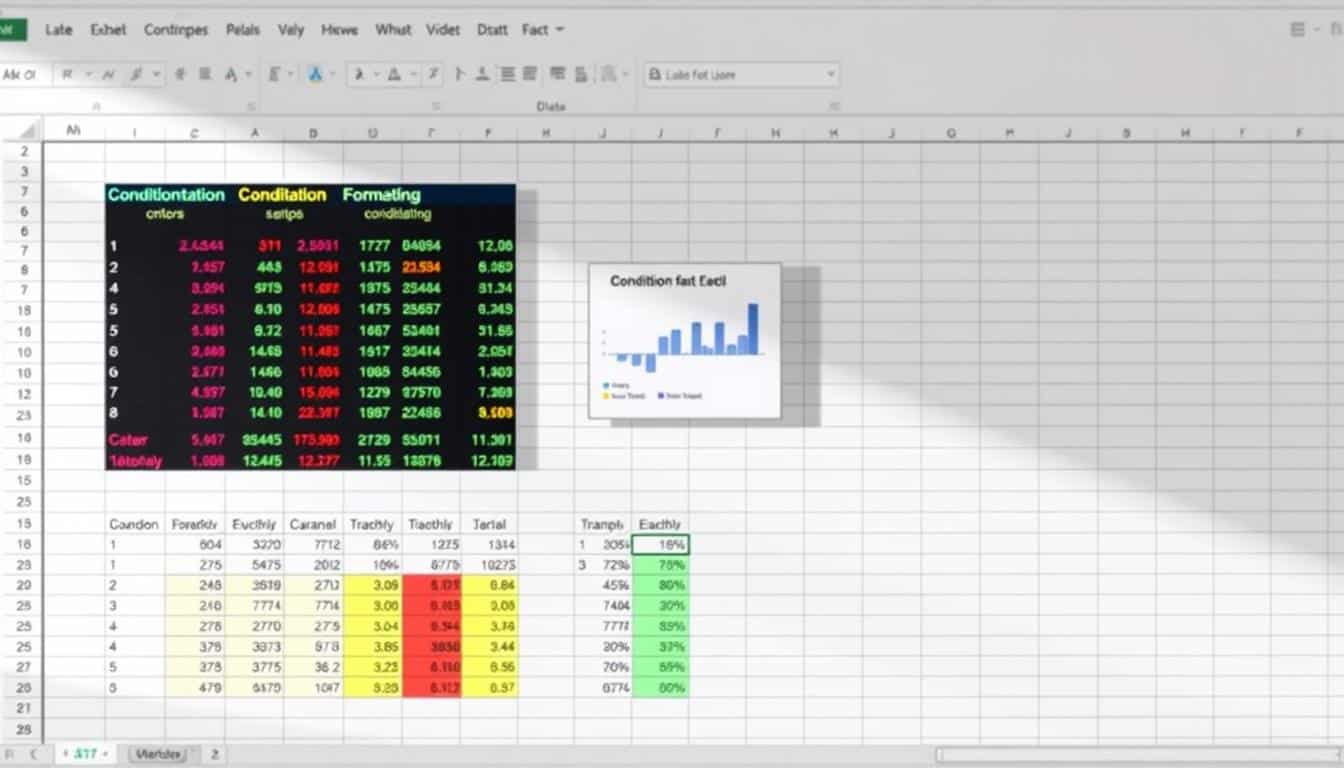
- Bedingte Formatierung: Dies ist ein mächtiges Werkzeug, um Zellen basierend auf bestimmten Kriterien automatisch hervorzuheben. Du kannst beispielsweise alle Zellen einfärben, die einen Wert über einem bestimmten Schwellenwert liegen, oder negative Zahlen rot darstellen lassen.
- Zellen verbinden: Wenn du einen Titel über mehrere Spalten hinweg haben möchtest, kannst du Zellen verbinden. Sei dir jedoch bewusst, dass dies die Sortier- und Filterfunktionen beeinträchtigen kann. Nutze es sparsam und überlegt.
Eine konsistente und durchdachte Formatierung ist entscheidend, um deine Daten für dich und andere verständlich zu machen. Denke daran, dass die visuelle Darstellung den ersten Eindruck prägt.
Tabellen erstellen und verwalten
Excel bietet verschiedene Möglichkeiten, Daten in Tabellenform zu organisieren. Das Konzept einer „echten“ Tabelle in Excel (erstellt über den Reiter „Einfügen“ > „Tabelle“) hat einige Vorteile gegenüber einfachen Datenbereichen:
- Automatisches Erweitern von Formeln: Wenn du eine neue Zeile hinzufügst, werden Formeln in den Spalten automatisch übernommen.
- Formatierung: Tabellen erhalten automatisch eine Kopfzeile und eine Streifenformatierung, die sich beim Hinzufügen neuer Daten fortsetzt.
- Sortier- und Filterfunktionen: Jeder Spaltenkopf in einer Tabelle enthält eine Dropdown-Liste, mit der du schnell nach Werten filtern und sortieren kannst.
- Strukturierte Bezüge: Anstatt sich auf Zelladressen wie A1 zu verlassen, kannst du benannte Spalten in deinen Formeln verwenden (z.B.
=SUMME(Tabelle1[Umsatz])), was Formeln leichter lesbar macht.
Arbeiten mit Datenbereichen vs. Tabellen:
Für einfache Listen mag ein normaler Datenbereich ausreichen. Sobald deine Daten wachsen oder du häufiger sortieren, filtern und Berechnungen durchführen möchtest, ist die Umwandlung in eine Excel-Tabelle (Strg + T) dringend zu empfehlen. Dies erleichtert die Datenpflege erheblich.
Grafiken und Diagramme für die Datenvisualisierung
Zahlen allein können oft schwer zu interpretieren sein. Grafiken und Diagramme helfen dir, Trends, Muster und Vergleiche auf einen Blick zu erkennen. Excel bietet eine breite Palette von Diagrammtypen:
- Säulen-/Balkendiagramme: Ideal zum Vergleichen von Werten über Kategorien hinweg.
- Liniendiagramme: Perfekt zur Darstellung von Trends über die Zeit.
- Kreisdiagramme: Zeigen Anteile eines Ganzen. Verwende sie sparsam und nur für wenige Kategorien.
- Punktdiagramme (XY-Streudiagramme): Gut zur Darstellung der Beziehung zwischen zwei numerischen Variablen.
Erstellung eines Diagramms:
- Markiere die Daten, die du visualisieren möchtest.
- Gehe zum Reiter „Einfügen“.
- Wähle in der Gruppe „Diagramme“ den gewünschten Diagrammtyp aus.
- Passe das Diagramm an, indem du Titel, Achsenbeschriftungen und Datenbeschriftungen hinzufügst oder änderst.
Eine aussagekräftige Visualisierung deiner Daten kann deine Erkenntnisse erheblich verstärken.
Wichtige Tipps und Tricks für fortgeschrittene Anfänger
Sobald du dich mit den Grundlagen sicher fühlst, gibt es einige fortgeschrittene Techniken, die deine Produktivität steigern können.
- Datenvalidierung: Begrenze die Art der Daten, die in eine Zelle eingegeben werden können. Dies ist nützlich, um Fehler zu vermeiden, z.B. nur Zahlen in einer Zelle zulassen oder nur Einträge aus einer vordefinierten Liste.
- Text in Spalten: Wenn du Text hast, der durch ein bestimmtes Zeichen (z.B. Komma, Semikolon) getrennt ist, kannst du diesen mit dem Werkzeug „Text in Spalten“ aufteilen und in separate Spalten einfügen.
- Duplikate entfernen: Excel kann dir helfen, doppelte Einträge in deinen Daten zu identifizieren und zu entfernen. Wähle deine Daten aus, gehe zum Reiter „Daten“ und klicke auf „Duplikate entfernen“.
- Schnellanalyse-Tool: Wenn du Daten markierst, erscheint am unteren rechten Rand ein kleines Symbol. Klicke darauf, um schnell auf Formatierungen, Diagramme und Sparklines (kleine Diagramme innerhalb von Zellen) zuzugreifen.
- Tastenkombinationen meistern: Das Erlernen von Tastenkombinationen wie Strg + C (Kopieren), Strg + V (Einfügen), Strg + Z (Rückgängig), F4 (absoluten Bezug umschalten) kann deine Arbeitsgeschwindigkeit erheblich verbessern.
| Themenbereich | Kernkonzepte | Anwendungsbeispiele | Vorteile |
|---|---|---|---|
| Datenorganisation | Zellen, Spalten, Zeilen, Arbeitsblätter | Listen, Inventare, Adressbücher | Strukturierte Datenspeicherung, leichte Übersicht |
| Berechnung und Analyse | Formeln, Funktionen (SUMME, MITTELWERT, etc.), Zellbezüge | Budgetplanung, Verkaufsanalysen, Kostenkalkulationen | Automatisierte Berechnungen, schnelle Analysen, Fehlerreduktion |
| Datenpräsentation | Formatierung, bedingte Formatierung, Diagramme | Berichte, Dashboards, Präsentationen | Verbesserte Lesbarkeit, schnelle Erkenntnisgewinnung, professionelles Erscheinungsbild |
| Datenmanipulation | Sortieren, Filtern, Text in Spalten, Duplikate entfernen | Datenbereinigung, gezielte Auswertung, Datenaufbereitung | Effiziente Datenverwaltung, gezielte Datenauswahl |
Das sind die neuesten Excel Kurs Produkte mit der besten Bewertung




FAQ – Häufig gestellte Fragen zu Excel Grundlagen – Einführung und Tipps
Was ist der Unterschied zwischen relativen und absoluten Zellbezügen?
Relative Zellbezüge passen sich an, wenn du eine Formel kopierst. Wenn du beispielsweise =A1+B1 in Zelle C1 eingibst und diese Formel nach unten kopierst, wird sie in Zelle C2 zu =A2+B2. Absolute Zellbezüge (z.B. =$A$1) bleiben unverändert, egal wohin du die Formel kopierst. Dies ist nützlich, wenn eine Formel immer auf eine bestimmte Zelle verweisen soll.
Wie kann ich mehrere Werte in einer Zelle addieren, ohne jede einzeln angeben zu müssen?
Verwende die SUMME-Funktion. Wenn du beispielsweise die Werte in den Zellen A1 bis A10 addieren möchtest, gibst du in die gewünschte Zelle die Formel =SUMME(A1:A10) ein. Der Doppelpunkt : erstellt einen Zellbereich.
Ich habe eine lange Liste mit Namen und möchte nur eindeutige Namen anzeigen. Wie geht das?
Du kannst die Funktion Duplikate entfernen verwenden. Markiere die Spalte mit den Namen, gehe zum Reiter „Daten“ und klicke auf „Duplikate entfernen“. Excel entfernt dann alle doppelten Einträge.
Wie kann ich negative Zahlen in einer Spalte rot hervorheben?
Nutze die bedingte Formatierung. Markiere die Spalte, gehe zum Reiter „Start“, klicke auf „Bedingte Formatierung“ > „Regeln zum Hervorheben von Zellen“ > „Kleiner als…“. Gib 0 ein und wähle dann im nächsten Fenster die Option „Mit roter Füllung und dunkelrotem Text“ oder eine ähnliche Formatierung aus.
Mein Datum wird als Zahl angezeigt. Was kann ich tun?
Das liegt wahrscheinlich am falschen Zahlenformat. Markiere die Zelle(n) mit den Daten, klicke mit der rechten Maustaste und wähle „Zellen formatieren“. Unter dem Reiter „Zahlen“ wähle die Kategorie „Datum“ und wähle das gewünschte Format aus. Falls es sich bereits um die richtige Formatierung handelt, kann es sein, dass Excel den Eintrag als Text und nicht als Datum erkannt hat. In diesem Fall musst du das Datum neu eingeben oder die Funktion TEXTUMWANDELN verwenden.
Was ist der Unterschied zwischen einer Arbeitsmappe und einem Arbeitsblatt?
Eine Arbeitsmappe ist die gesamte Excel-Datei, die du speicherst (mit der Dateiendung .xlsx). Ein Arbeitsblatt (oft als „Tab“ bezeichnet) ist eine einzelne Seite innerhalb dieser Arbeitsmappe, auf der du deine Daten eingibst und bearbeitest. Eine Arbeitsmappe kann mehrere Arbeitsblätter enthalten.
Wie kann ich Daten aus verschiedenen Arbeitsblättern in einem zusammenfassenden Bericht anzeigen?
Dafür gibt es verschiedene Möglichkeiten. Du kannst Zellbezüge verwenden, um auf andere Arbeitsblätter zu verweisen (z.B. =Arbeitsblatt2!A1). Für komplexere Zusammenfassungen sind die Funktionen SUMMEWENN, SUMMEWENNS oder fortgeschrittenere Werkzeuge wie die Datenzusammenführung in Power Query (erweiterte Funktion) oder Pivot-Tabellen sehr nützlich, um Daten aus mehreren Quellen konsolidiert darzustellen.