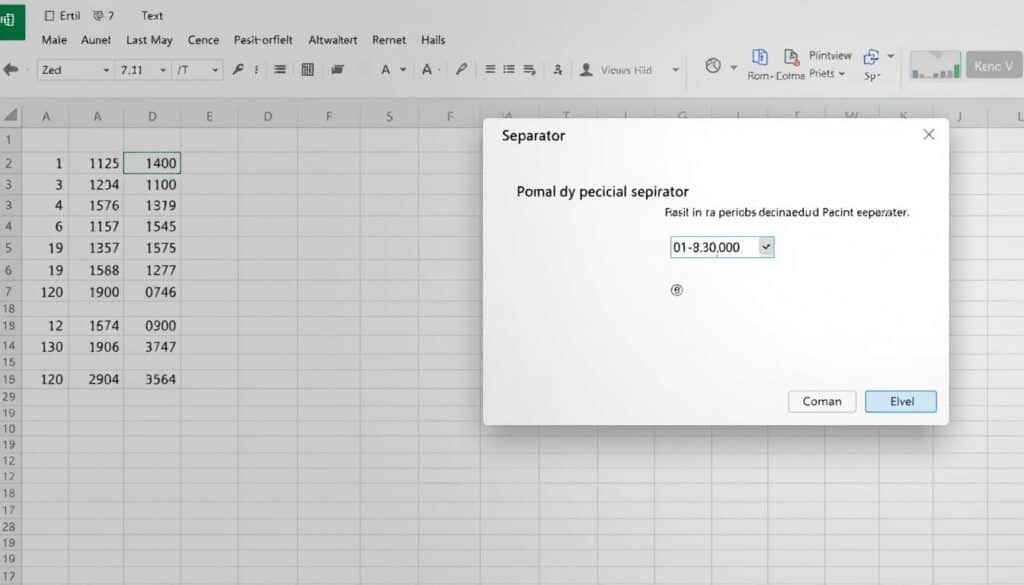
Du möchtest in Excel das Dezimaltrennzeichen von einem Komma auf einen Punkt umstellen, um beispielsweise mit Zahlen aus anderen Regionen oder für spezifische Berechnungen zu arbeiten? Dieser Ratgeber zeigt dir Schritt für Schritt, wie du diese Änderung global in deiner Arbeitsmappe oder gezielt in einzelnen Zellen durchführst. Er richtet sich an alle Excel-Nutzer, die mit Dezimaltrennern in ihren Tabellen arbeiten.
Das sind die beliebtesten Excel Komma Punkt Ersetzen Produkte
Keine Produkte gefunden.Das Dezimaltrennzeichen in Excel verstehen und ändern
Das Dezimaltrennzeichen ist ein entscheidender Bestandteil der Zahlenformatierung in Excel. Es trennt den Ganzzahlteil einer Zahl von ihrem Bruchteil. In vielen deutschsprachigen Regionen ist das Komma (,) das Standard-Dezimaltrennzeichen, während in englischsprachigen Regionen der Punkt (.) üblich ist. Diese Unterscheidung kann zu Problemen führen, wenn du mit Daten aus verschiedenen Quellen arbeitest oder wenn Excel deine Zahlen nicht korrekt als numerische Werte erkennt, weil es das falsche Trennzeichen erwartet.
Es gibt prinzipiell zwei Hauptmethoden, um das Komma durch einen Punkt als Dezimaltrennzeichen in Excel zu ersetzen:
- Globale Änderung der Windows-Systemeinstellungen: Dies ist die grundlegendste Methode und beeinflusst nicht nur Excel, sondern alle Anwendungen auf deinem Computer, die diese Einstellungen nutzen.
- Verwendung der „Suchen und Ersetzen“-Funktion in Excel: Diese Methode ist spezifisch für Excel und erlaubt dir, die Änderung gezielt innerhalb deiner Arbeitsmappe vorzunehmen, ohne deine Systemkonfiguration zu verändern.
Methode 1: Anpassung der Windows-Systemeinstellungen für Dezimaltrennzeichen
Wenn du das Dezimaltrennzeichen dauerhaft für alle Programme, einschließlich Excel, ändern möchtest, musst du dies in den regionalen Einstellungen deines Betriebssystems vornehmen. Beachte, dass dies deine Systemeinstellungen beeinflusst und nicht nur Excel.
Schritte zur Änderung der regionalen Einstellungen (Windows 10/11):
- Öffne die Windows-Einstellungen. Du kannst dies tun, indem du auf das Startmenü klickst und das Zahnradsymbol wählst.
- Navigiere zu Zeit und Sprache.
- Wähle im linken Menü Region.
- Scrolle nach unten zum Abschnitt Regionale Formatangaben. Klicke auf Zusätzliche Datum-, Uhrzeit- und Regionaleinstellungen. Ein neues Fenster öffnet sich.
- Klicke im Fenster „Region“ auf Formate ändern.
- Klicke im neuen Fenster „Region“ auf die Schaltfläche Weitere Einstellungen.
- Es öffnet sich das Fenster „Benutzerdefinierte Formatierung“. Wechsle zum Reiter Zahlen.
- Im Abschnitt Zahlenformat siehst du Felder für das Dezimaltrennzeichen und das Tausendertrennzeichen.
- Ändere das Dezimaltrennzeichen von , auf ..
- Optional kannst du auch das Tausendertrennzeichen ändern, z.B. von . auf ,, um Konsistenz zu gewährleisten, je nachdem, was du erreichen möchtest.
- Klicke auf Übernehmen und dann auf OK in allen geöffneten Fenstern, um die Änderungen zu speichern.
Nachdem du diese Änderungen vorgenommen hast, musst du Excel möglicherweise neu starten, damit die neuen Einstellungen übernommen werden. Wenn du nun Zahlen mit einem Komma in Excel eingibst, werden sie möglicherweise nicht mehr korrekt als Zahlen erkannt, und umgekehrt werden Zahlen mit einem Punkt als Dezimaltrennzeichen korrekt interpretiert.
Methode 2: „Suchen und Ersetzen“ in Excel nutzen
Diese Methode ist oft die bevorzugte, da sie spezifisch für deine Excel-Arbeitsmappe gilt und deine Systemkonfiguration nicht verändert. Sie ist besonders nützlich, wenn du nur in einer bestimmten Tabelle das Dezimaltrennzeichen ändern möchtest oder wenn du die System-Einstellungen nicht anpassen kannst oder willst.
Schritt-für-Schritt-Anleitung für „Suchen und Ersetzen“:
- Öffne deine Excel-Arbeitsmappe.
- Wähle die Zellen, Bereiche oder das gesamte Tabellenblatt aus, in dem du das Komma durch einen Punkt ersetzen möchtest. Wenn du die Änderung in der gesamten Arbeitsmappe vornehmen möchtest, ist es am einfachsten, alle Blätter zu markieren oder den entsprechenden Bereich manuell auszuwählen. Klicke dazu auf das Feld links oben zwischen Spalte A und Zeile 1, um alles zu markieren.
- Drücke die Tastenkombination Strg + H (oder Cmd + H auf einem Mac), um das Dialogfeld „Suchen und Ersetzen“ zu öffnen. Alternativ kannst du auch zur Registerkarte Start gehen, in der Gruppe Bearbeiten auf Suchen und Auswählen klicken und dann Ersetzen… auswählen.
- Im Feld Suchen nach: gibst du das Zeichen ein, das du ersetzen möchtest: ein Komma (
,). - Im Feld Ersetzen durch: gibst du das Zeichen ein, durch das du es ersetzen möchtest: einen Punkt (
.). - Stelle sicher, dass du auf Optionen >> klickst, um weitere Einstellungen zu sehen. Hier kannst du festlegen, ob du nur in der Auswahl, im gesamten Blatt oder in der gesamten Arbeitsmappe suchen möchtest. Du kannst auch die Groß- und Kleinschreibung berücksichtigen lassen, was für das Ersetzen von Dezimaltrennzeichen in der Regel nicht relevant ist.
- Klicke auf Alle ersetzen. Excel wird nun alle Vorkommen des Kommas, die es als Dezimaltrennzeichen interpretiert, durch einen Punkt ersetzen.
Wichtiger Hinweis: Diese Methode ersetzt tatsächlich alle Kommas durch Punkte. Wenn du auch Kommas hast, die als Tausendertrennzeichen dienen und beibehalten werden sollen, ist dieser Ansatz nicht direkt geeignet, da er alle Kommas erfasst. In solchen Fällen ist die globale Einstellung über die Windows-Systemeinstellungen, die auch das Tausendertrennzeichen berücksichtigt, die bessere Wahl. Wenn du jedoch sicher bist, dass alle Kommas, die ersetzt werden sollen, Dezimaltrennzeichen sind, ist „Suchen und Ersetzen“ eine schnelle und effektive Lösung.
Umgang mit Zahlenformaten und potenziellen Problemen
Nachdem du das Dezimaltrennzeichen geändert hast, ist es wichtig, die Zahlenformate in deinen Zellen zu überprüfen. Wenn Excel eine Zahl immer noch nicht korrekt als numerischen Wert erkennt, kann dies an verschiedenen Faktoren liegen:
- Falsches Zahlenformat: Die Zelle ist möglicherweise als Text formatiert. Du kannst das Zahlenformat ändern, indem du die Zelle(n) markierst, mit der rechten Maustaste klickst und Zellen formatieren… wählst. Wähle dann unter Zahl den gewünschten Typ (z.B. „Zahl“ oder „Währung“) und stelle sicher, dass das korrekte Dezimaltrennzeichen eingestellt ist.
- Ungültige Zeichen: Manchmal enthalten Zellen Zeichen, die auf den ersten Blick nicht sichtbar sind, aber die Zahlenkonvertierung verhindern. Dies können Leerzeichen (auch nicht-brechende Leerzeichen), apostrophe oder andere Sonderzeichen sein, die vor oder nach der Zahl stehen. Du kannst versuchen, die „Suchen und Ersetzen“-Funktion zu verwenden, um diese unerwünschten Zeichen zu entfernen.
- Spracheinstellungen der Arbeitsmappe: Obwohl die System- und Excel-Einstellungen die Hauptrolle spielen, können in seltenen Fällen auch die spezifischen Spracheinstellungen einer Arbeitsmappe relevant sein.
Datenimport und Export
Wenn du Daten aus externen Quellen importierst oder deine Daten exportierst, ist die korrekte Handhabung des Dezimaltrennzeichens entscheidend. Bei Importen aus Textdateien (wie CSV) kannst du oft während des Importvorgangs angeben, welches Trennzeichen verwendet wird. Achte darauf, hier die korrekten Einstellungen vorzunehmen, damit die Zahlen korrekt interpretiert werden.
Beim Exportieren von Daten nach Excel ist es ebenfalls ratsam, auf die Formatierung zu achten. Wenn du beispielsweise eine Datei als CSV speicherst, kannst du oft auswählen, welches Trennzeichen (Komma oder Semikolon) und welches Dezimalzeichen (Punkt oder Komma) verwendet werden soll. Stelle sicher, dass diese Einstellungen mit den Erwartungen der Zielanwendung übereinstimmen.
Übersicht der wichtigsten Methoden und Anwendungsfälle
| Methode | Beschreibung | Anwendungsfall | Auswirkungen |
|---|---|---|---|
| Windows-Systemeinstellungen | Ändert das Dezimaltrennzeichen global im Betriebssystem. | Wenn du dauerhaft und systemweit den Punkt als Dezimaltrennzeichen nutzen möchtest, auch für andere Anwendungen. | Beeinflusst alle Programme, die diese Systemeinstellung nutzen; erfordert oft Neustart von Anwendungen. |
| Suchen und Ersetzen (Excel) | Ersetzt gezielt Kommas durch Punkte innerhalb einer Excel-Arbeitsmappe. | Wenn du nur in einer spezifischen Excel-Datei das Dezimaltrennzeichen ändern möchtest, ohne die Systemkonfiguration zu beeinflussen. Nützlich für einmalige Korrekturen oder spezifische Datenbereinigungen. | Gilt nur für die aktuelle Arbeitsmappe; kann auch ungewollte Ersetzungen von Tausendertrennzeichen verursachen, falls diese ebenfalls als Komma formatiert sind. |
| Zellen formatieren | Definiert, wie Zahlen in einer Zelle dargestellt werden, einschließlich des Dezimaltrennzeichens. | Zur Korrektur der Anzeige von Zahlen, nachdem eine Änderung vorgenommen wurde, oder zur Sicherstellung der korrekten numerischen Erkennung. | Beeinflusst nur die Anzeige und Interpretation in der jeweiligen Zelle; ändert nicht das zugrundeliegende Trennzeichen in der Eingabe. |
Häufige Fragen und Antworten zum Ersetzen von Kommas durch Punkte in Excel
Warum erkennt Excel meine Zahlen mit Kommas nicht als Zahlen?
Dies liegt höchstwahrscheinlich daran, dass deine Windows-Systemeinstellungen oder die Excel-Einstellungen ein Komma als Dezimaltrennzeichen erwarten. Wenn deine System- oder Excel-Einstellungen jedoch den Punkt als Dezimaltrennzeichen verwenden, werden Zahlen mit Kommas oft als Text interpretiert. Stelle sicher, dass deine Systemeinstellungen und die Formatierung der Zellen in Excel übereinstimmen und das korrekte Dezimaltrennzeichen verwenden, das du für deine Daten benötigst.
Wie kann ich sicherstellen, dass nur Dezimaltrennzeichen ersetzt werden und keine Tausendertrennzeichen?
Wenn du das Komma als Dezimaltrennzeichen hast und den Punkt als Tausendertrennzeichen, kannst du die „Suchen und Ersetzen“-Funktion in Excel nicht einfach verwenden, um alle Kommas durch Punkte zu ersetzen, da dies auch die Tausendertrennzeichen ändern würde. In diesem Fall ist es am besten, deine Windows-Systemeinstellungen anzupassen. Dort kannst du sowohl das Dezimaltrennzeichen als auch das Tausendertrennzeichen separat definieren. Wenn du dies getan hast, wird Excel Zahlen entsprechend deiner neuen Systemeinstellungen interpretieren.
Kann ich das Dezimaltrennzeichen nur für eine einzelne Zelle ändern?
Ja, das ist möglich, indem du die Zelle(n) markierst, mit der rechten Maustaste klickst und „Zellen formatieren…“ auswählst. Unter dem Reiter „Zahlen“ kannst du dann den gewünschten Zahlentyp (z.B. „Zahl“) auswählen und das Dezimaltrennzeichen manuell anpassen. Beachte jedoch, dass dies nur die Anzeige und Interpretation dieser spezifischen Zelle beeinflusst und nicht das globale Verhalten von Excel oder die Eingabe für andere Zellen.
Was passiert, wenn ich Daten aus einer deutschen Excel-Datei in eine englische kopiere?
Wenn die deutsche Datei Kommas als Dezimaltrennzeichen verwendet und die englische Datei Punkte erwartet (basierend auf den Systemeinstellungen des Computers, auf dem die englische Datei geöffnet wird), wird Excel die Zahlen mit Kommas möglicherweise nicht korrekt erkennen. Sie könnten als Text erscheinen. Um dies zu vermeiden, solltest du entweder vor dem Kopieren die Zahlen in der deutschen Datei durch „Suchen und Ersetzen“ (Komma durch Punkt) konvertieren oder nach dem Kopieren die Zahlen in der englischen Datei entsprechend formatieren und das Dezimaltrennzeichen anpassen.
Gibt es eine Möglichkeit, die Änderung des Dezimaltrennzeichens rückgängig zu machen?
Ja, du kannst die Änderungen rückgängig machen. Wenn du die „Suchen und Ersetzen“-Funktion in Excel verwendet hast, kannst du die Aktion rückgängig machen, indem du die entsprechende Ersetzung erneut ausführst und dabei den Punkt durch das Komma ersetzt. Wenn du die Windows-Systemeinstellungen geändert hast, musst du diese in den regionalen Einstellungen deines Betriebssystems wieder auf die ursprünglichen Werte zurücksetzen.
Wie beeinflusst die Änderung des Dezimaltrennzeichens Formeln in Excel?
Die Änderung des Dezimaltrennzeichens kann sich auf Formeln auswirken, wenn diese Zahlen direkt beinhalten, die als Text eingegeben wurden, oder wenn die Formeln auf Zellformaten basieren. Wenn du beispielsweise in einer Formel eine Zahl wie „3,14“ direkt verwendest, wird diese nach der Umstellung auf Punkt als Dezimaltrennzeichen als „3“ und dann etwas Falsches interpretiert. Es ist daher immer ratsam, Zahlen in Formeln entweder durch Verweise auf Zellen zu ersetzen oder sicherzustellen, dass die Zahlen korrekt formatiert sind. Wenn du eine Formel hast, die z.B. „SUMME(A1:A10)“ lautet und die Zellen A1 bis A10 korrekt als Zahlen mit dem neuen Dezimaltrennzeichen erkannt werden, sollte die Formel weiterhin funktionieren. Probleme treten eher bei direkten Zahleneingaben in Formeln auf.