Wenn du in Excel Daten organisierst und feststellst, dass eine Spalte nicht an der richtigen Stelle ist, fragst du dich wahrscheinlich, wie du diese Spalte einfach und schnell verschieben kannst, ohne die vorhandenen Daten zu verlieren. Diese Anleitung richtet sich an alle Excel-Nutzer, vom Anfänger bis zum fortgeschrittenen Anwender, die ihre Tabellen effizienter gestalten möchten.
Das sind die beliebtesten Excel Spalten Produkte




Excel Spalten verschieben: Die schnellsten Methoden
Das Verschieben von Spalten in Excel ist ein grundlegender, aber oft übersehener Vorgang, der deine Tabellenübersichtlichkeit erheblich verbessern kann. Es gibt mehrere intuitive Wege, dies zu bewerkstelligen. Die Wahl der Methode hängt oft von der Komplexität deiner Tabelle und deinen persönlichen Vorlieben ab.
Methode 1: Drag & Drop mit der Maus (Schnell und Visuell)
Dies ist die visuellste und oft intuitivste Methode, um eine oder mehrere Spalten zu verschieben. Sie eignet sich hervorragend für kleinere Anpassungen und wenn du die neue Position der Spalte direkt sehen möchtest.
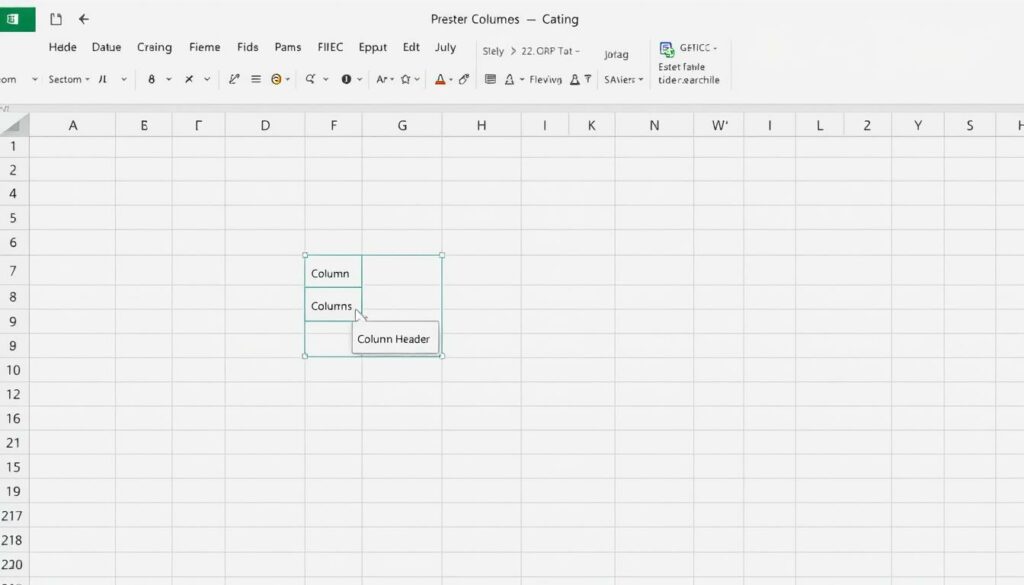
- Spalte(n) auswählen: Klicke auf den Spaltenkopf der Spalte, die du verschieben möchtest. Um mehrere Spalten auszuwählen, halte die Strg-Taste (oder Cmd auf dem Mac) gedrückt, während du weitere Spaltenköpfe anklickst. Alternativ kannst du auch auf den ersten Spaltenkopf klicken, die Maustaste gedrückt halten und über die gewünschten Spaltenköpfe ziehen.
- Markierungsrahmen erkennen: Sobald die Spalten ausgewählt sind, siehst du, dass sie farblich hervorgehoben sind.
- Verschieben starten: Positioniere den Mauszeiger am Rand des ausgewählten Spaltenkopfes, bis er sich in einen vierseitigen Pfeil verwandelt.
- Ziehen und Ablegen: Halte die linke Maustaste gedrückt und ziehe die Spalte(n) an die gewünschte neue Position. Du siehst eine vertikale Linie, die dir die Zielposition anzeigt.
- Ablegen: Lasse die Maustaste los, wenn die vertikale Linie an der gewünschten Stelle ist. Die Spalte(n) werden nun verschoben, und die Inhalte der angrenzenden Spalten werden automatisch angepasst.
Methode 2: Ausschneiden und Einfügen (Zuverlässig und Präzise)
Diese Methode ist besonders nützlich, wenn du die genaue Position im Blick behalten musst oder wenn du sichergehen willst, dass nichts schiefgeht. Sie ist auch gut geeignet, wenn du Spalten über größere Distanzen verschieben möchtest.
- Spalte(n) auswählen: Klicke auf den Spaltenkopf der zu verschiebenden Spalte(n).
- Ausschneiden: Klicke mit der rechten Maustaste auf die ausgewählten Spaltenköpfe und wähle im Kontextmenü Ausschneiden aus. Alternativ kannst du die Tastenkombination Strg + X (oder Cmd + X auf dem Mac) verwenden.
- Zielposition auswählen: Klicke auf den Spaltenkopf der Spalte, rechts von der Stelle, an der du die ausgeschnittene(n) Spalte(n) einfügen möchtest.
- Einfügen: Klicke mit der rechten Maustaste auf die ausgewählte Zielspalte und wähle im Kontextmenü Einfügen aus. Beachte: Wenn du hier Einfügen wählst, werden die Zellen des Ziels nach rechts verschoben, um Platz für die eingefügten Spalten zu schaffen. Es gibt auch die Option Sonder-Einfügen, die aber für das reine Verschieben nicht notwendig ist.
Methode 3: Verschieben mit gedrückter Umschalttaste (Kombinierter Ansatz)
Diese Methode kombiniert das Ziehen und Ablegen mit der Präzision des Einfügens. Sie ist ideal, um Spalten schnell in eine Lücke einzufügen oder bestehende Spalten zu verdrängen.
- Spalte(n) auswählen: Wähle die Spalte(n) aus, die du verschieben möchtest, wie in Methode 1 beschrieben.
- Verschieben starten: Positioniere den Mauszeiger am Rand des ausgewählten Spaltenkopfes, bis er sich in einen vierseitigen Pfeil verwandelt.
- Ziehen und Einfügen: Halte die linke Maustaste gedrückt und beginne, die Spalte(n) zu der gewünschten Zielposition zu ziehen.
- Umschalttaste gedrückt halten: Bevor du die Maustaste loslässt, halte die Umschalttaste (Shift) gedrückt. Du wirst sehen, dass sich die Tabelle um die eingefügte Spalte herum verschiebt und eine klare Einfügeposition erkennbar wird.
- Loslassen: Lasse zuerst die Maustaste und dann die Umschalttaste los. Die Spalte wird an der gewünschten Stelle eingefügt.
Vorteile des Spaltenverschiebens in Excel
Das effektive Organisieren deiner Daten durch das Verschieben von Spalten bringt eine Reihe von Vorteilen mit sich, die deine Arbeitseffizienz und die Lesbarkeit deiner Tabellen deutlich verbessern.
- Verbesserte Übersichtlichkeit: Ordne Spalten logisch an, sodass zusammengehörige Daten nahe beieinander liegen. Dies erleichtert das schnelle Erfassen von Informationen.
- Logische Datenstruktur: Stelle sicher, dass deine Spalten in einer Reihenfolge erscheinen, die für deine Analyse oder Präsentation am sinnvollsten ist.
- Vermeidung von Datenverlust: Die integrierten Funktionen von Excel stellen sicher, dass beim Verschieben keine Daten verloren gehen oder falsch zugeordnet werden.
- Effiziente Datenpflege: Wenn du neue Daten hinzufügst oder bestehende bearbeitest, erleichtert eine gut strukturierte Tabelle den Prozess erheblich.
- Optimierung für Berichte und Diagramme: Eine gut angeordnete Tabelle ist die Grundlage für klare und aussagekräftige Berichte und Diagramme.
Wichtige Überlegungen beim Verschieben von Spalten
Obwohl das Verschieben von Spalten in Excel meist unkompliziert ist, gibt es einige Aspekte, die du beachten solltest, um unerwartete Ergebnisse zu vermeiden.
Formeln und Bezüge
Excel ist intelligent genug, um Formelbezüge automatisch anzupassen, wenn du Spalten verschiebst. Wenn eine Zelle in Spalte C beispielsweise auf eine Zelle in Spalte B verweist und du Spalte B vor Spalte C verschiebst, wird der Bezug in der Formel automatisch von B auf die neue Position von Spalte B angepasst. Dies gilt auch, wenn du ganze Spalten verschiebst.
Dennoch ist es immer ratsam, nach dem Verschieben von Spalten stichprobenartig die wichtigsten Formeln in deiner Tabelle zu überprüfen, insbesondere wenn deine Tabelle sehr komplex ist oder viele externe Bezüge enthält.
Formatierungen
Formatierungen wie Farben, Schriftarten, Zellstile und bedingte Formatierungen werden in der Regel mit den Daten mitverschoben. Das bedeutet, dass die Spalte ihre Formatierung behält, egal wo sie in der Tabelle platziert wird.
Verknüpfungen und externe Bezüge
Wenn deine Spalten mit anderen Arbeitsblättern, Arbeitsmappen oder externen Datenquellen verknüpft sind, werden diese Verknüpfungen normalerweise ebenfalls korrekt aktualisiert. Bei komplexen Verknüpfungsstrukturen ist jedoch Vorsicht geboten. Stelle sicher, dass die Struktur, auf die verwiesen wird, konsistent bleibt.
Tabellenblätter als Objekte
Wenn du Spalten verschiebst, die Diagramme, Pivot-Tabellen oder andere Objekte enthalten, werden diese Objekte in der Regel mit den Daten verschoben. Manchmal kann es jedoch bei sehr komplexen Layouts zu Verschiebungen von Objekten kommen, die nicht direkt mit der verschobenen Spalte verbunden sind. Eine manuelle Überprüfung solcher Elemente ist ratsam.
Beispiele für die Anwendung
Stellen wir uns vor, du hast eine Umsatztabelle, in der du die Spalten „Produktname“, „Verkäufer“, „Region“, „Umsatz“ und „Datum“ hast. Vielleicht stellst du fest, dass es logischer wäre, „Datum“ direkt nach „Umsatz“ zu setzen, um den Umsatz pro Datum besser analysieren zu können.
Oder du hast eine Liste von Mitarbeitern mit Spalten wie „Vorname“, „Nachname“, „Abteilung“, „Mitarbeiter-ID“, „Gehalt“. Wenn du eine Übersicht über die Mitarbeiter-IDs pro Abteilung erstellen möchtest, könntest du „Abteilung“ und „Mitarbeiter-ID“ nebeneinander verschieben.
| Aktion | Beschreibung | Anwendungsfall |
|---|---|---|
| Drag & Drop | Visuelles Verschieben per Mausklick | Schnelle Korrekturen, intuitive Positionierung, visuelle Bestätigung. |
| Ausschneiden & Einfügen | Zellinhalte kopieren und neu platzieren | Präzise Platzierung, Verschieben über weite Distanzen, als sichere Methode. |
| Umschalttaste + Ziehen | Einfügen in bestehende Spaltenbereiche | Logisches Einfügen in bestehende Strukturen, Verdrängen von Spalten. |
| Formelaktualisierung | Automatische Anpassung von Bezügen | Aufrechterhaltung der Integrität von Berechnungen nach dem Verschieben. |
| Formatierungserhaltung | Beibehaltung von Zellstilen und Farben | Konsistenz im Erscheinungsbild der Tabelle nach der Umstrukturierung. |
Tipps für fortgeschrittene Nutzer
Für Anwender, die regelmäßig mit großen Datensätzen arbeiten, gibt es einige fortgeschrittene Strategien, um das Verschieben von Spalten noch effizienter zu gestalten.
- Tastenkombinationen meistern: Kombiniere das Verschieben mit Tastenkombinationen wie Strg + Leertaste (gesamte Spalte auswählen) oder Umschalt + Leertaste (gesamte Zeile auswählen), um den Auswahlprozess zu beschleunigen.
- Namen-Manager nutzen: Wenn du Spalten verschiebst, die Teil definierter Namen sind, stelle sicher, dass der Namen-Manager (Formeln > Namen-Manager) diese Änderungen korrekt reflektiert oder passe die definierten Namen gegebenenfalls an.
- VBA-Makros für komplexe Aufgaben: Für wiederkehrende oder besonders komplexe Umstrukturierungen kannst du VBA-Makros (Visual Basic for Applications) schreiben, um das Verschieben von Spalten zu automatisieren. Dies erfordert jedoch Programmierkenntnisse.
- Datenstruktur vor dem Import prüfen: Wenn du Daten aus externen Quellen importierst, plane die Spaltenreihenfolge im Voraus, um nachträgliche Anpassungen zu minimieren.
Häufige Fehler und deren Vermeidung
Obwohl Excel viele Aspekte des Spaltenverschiebens automatisiert, können dennoch Fehler auftreten, wenn man nicht aufpasst:
- Falsche Spalte auswählen: Achte genau darauf, welche Spalten du markierst, bevor du mit dem Verschieben beginnst. Ein Klick auf den falschen Spaltenkopf kann zu ungewollten Änderungen führen.
- Umschalttaste vergessen: Beim Versuch, eine Spalte in der Mitte einer Tabelle einzufügen, kann das Vergessen der Umschalttaste dazu führen, dass die Spalte die benachbarten Spalten überschreibt, anstatt sie zu verdrängen.
- Formelbezüge manuell ändern: Wenn du nicht sicher bist, ob Excel die Formelbezüge korrekt angepasst hat, nimm dir die Zeit, sie zu überprüfen, anstatt dich blind auf die Automatik zu verlassen.
- Objekte übersehen: Wenn deine Tabelle Diagramme oder andere grafische Elemente enthält, überprüfe nach dem Verschieben, ob diese noch korrekt positioniert sind.
Das sind die neuesten Excel Spalten Produkte mit der besten Bewertung


FAQ – Häufig gestellte Fragen zu Excel Spalten verschieben – einfache Anleitung
Kann ich mehrere Spalten gleichzeitig verschieben?
Ja, du kannst mehrere Spalten gleichzeitig verschieben. Wähle dazu die gewünschten Spalten aus, indem du auf den ersten Spaltenkopf klickst und dann bei gedrückter Strg-Taste (oder Cmd auf dem Mac) weitere Spalten anklickst, oder indem du den Mauszeiger bei gedrückter linker Maustaste über die Spaltenköpfe ziehst. Anschließend kannst du sie wie eine einzelne Spalte verschieben.
Was passiert mit meinen Formeln, wenn ich eine Spalte verschiebe?
Excel passt die Formelbezüge in den meisten Fällen automatisch an. Wenn beispielsweise eine Formel in Spalte D auf eine Zelle in Spalte B verweist und du Spalte B vor Spalte C verschiebst, wird der Bezug in der Formel automatisch auf die neue Position von Spalte B aktualisiert. Es ist jedoch immer ratsam, nach dem Verschieben wichtige Formeln zu überprüfen.
Wie füge ich eine Spalte in der Mitte meiner Tabelle ein, ohne die anderen zu überschreiben?
Um eine Spalte einzufügen, ohne andere zu überschreiben, verwende die Methode „Ziehen und Ablegen mit gedrückter Umschalttaste“. Wähle die Spalte aus, ziehe sie an die gewünschte Position und halte die Umschalttaste gedrückt, bevor du die Maustaste loslässt. Dies sorgt dafür, dass die angrenzenden Spalten nach rechts verschoben werden, um Platz zu schaffen.
Kann ich Spalten auch auf ein anderes Arbeitsblatt verschieben?
Direktes „Verschieben“ im Sinne von Drag & Drop auf ein anderes Arbeitsblatt ist nicht möglich. Du kannst die Spalte jedoch ausschneiden (Strg + X) und dann auf dem Zielarbeitsblatt einfügen (Strg + V). Beachte dabei, dass die Spalte vom Ursprungsort entfernt wird. Alternativ kannst du die Spalte kopieren und auf dem Zielblatt einfügen, falls du sie an beiden Orten behalten möchtest.
Wie kann ich die ursprüngliche Reihenfolge der Spalten wiederherstellen, falls ich einen Fehler gemacht habe?
Wenn du gerade erst eine Spalte verschoben hast und feststellst, dass es nicht die gewünschte Aktion war, kannst du die Aktion sofort rückgängig machen, indem du die Tastenkombination Strg + Z (oder Cmd + Z auf dem Mac) drückst oder auf das Symbol für „Rückgängig“ in der Schnellzugriffsleiste klickst. Dies ist die einfachste Methode, um Fehler zu korrigieren.
Beeinflusst das Verschieben von Spalten die Sortierfunktion?
Das Verschieben von Spalten hat keinen direkten Einfluss auf die Funktion der Sortierung selbst. Allerdings kann eine geänderte Spaltenreihenfolge deine Sortierlogik beeinflussen. Wenn du beispielsweise eine Spalte verschiebst, die für eine primäre Sortierung wichtig ist, musst du möglicherweise die Sortierkriterien in Excel neu definieren, um die gewünschte Reihenfolge beizubehalten.