Du möchtest Excel-Aufgaben automatisieren und deine Produktivität auf ein neues Level heben, indem du die leistungsstarke Welt von Visual Basic for Applications (VBA) mit dem Visual Basic Editor (VBE) erkundest? Dieser Profi-Guide richtet sich an ambitionierte Excel-Nutzer, fortgeschrittene Anwender und alle, die lernen möchten, wie sie durch Programmierung eigene Funktionen, Makros und benutzerdefinierte Lösungen in Excel erstellen.
Das sind die beliebtesten VBA Excel Buch Produkte


Was ist der Visual Basic Editor (VBE) in Excel?
Der Visual Basic Editor, kurz VBE, ist die integrierte Entwicklungsumgebung (IDE), die dir zur Verfügung steht, um mit Visual Basic for Applications (VBA) in Microsoft Excel zu arbeiten. Er ist das Tor zur Automatisierung von wiederkehrenden Aufgaben, zur Erstellung komplexer Berechnungen, zur Manipulation von Daten, zur Erzeugung benutzerdefinierter Benutzeroberflächen und zur Erweiterung der Funktionalität von Excel weit über seine Standardfunktionen hinaus. Ohne den VBE gäbe es keine Makros und keine benutzerdefinierten Funktionen in Excel.
Zugriff auf den Visual Basic Editor
Der Zugriff auf den VBE ist denkbar einfach. Du hast mehrere Wege, um dorthin zu gelangen:
- Tastenkombination: Drücke gleichzeitig die Tasten ALT + F11. Dies ist der schnellste und am häufigsten verwendete Weg.
- Menüband „Entwicklertools“: Wenn das Menüband „Entwicklertools“ in deiner Excel-Oberfläche aktiviert ist (falls nicht, kannst du es über Datei > Optionen > Menüband anpassen aktivieren), klicke auf die Registerkarte „Entwicklertools“ und dann in der Gruppe „Code“ auf die Schaltfläche „Visual Basic“.
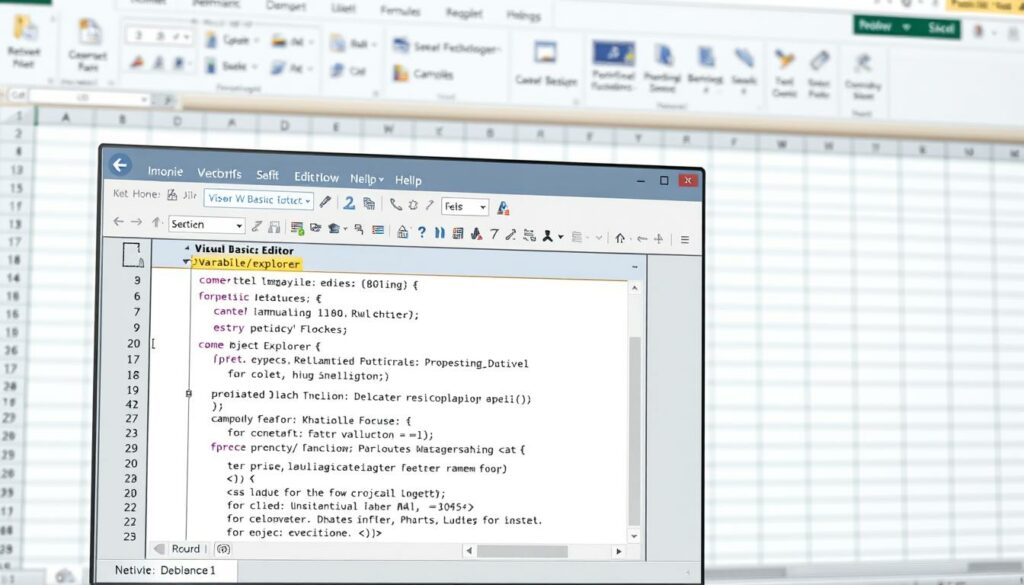
Sobald du den VBE geöffnet hast, siehst du eine Benutzeroberfläche, die aus verschiedenen Fenstern und Werkzeugleisten besteht, die für die Entwicklung von VBA-Code unerlässlich sind.
Die Hauptkomponenten des Visual Basic Editors
Der VBE ist modular aufgebaut und bietet eine Vielzahl von Werkzeugen, um deinen Entwicklungsprozess zu unterstützen:
- Projekt-Explorer: Dieses Fenster (links oben, standardmäßig) zeigt dir eine hierarchische Ansicht aller geöffneten Arbeitsmappen und ihrer Objekte (Arbeitsblätter, Module, Formulare, Klassenmodule). Hier navigierst du zwischen den verschiedenen Komponenten deines VBA-Projekts.
- Eigenschaftenfenster: Hier siehst du die Eigenschaften des aktuell ausgewählten Objekts (z.B. eines Arbeitsblatts, einer Schaltfläche oder eines Steuerelements). Du kannst Eigenschaften wie Name, Farbe, Größe oder Sichtbarkeit ändern.
- Codefenster: Dies ist der zentrale Bereich, in dem du deinen VBA-Code schreibst und bearbeitest. Es bietet Syntaxhervorhebung, Autovervollständigung und andere Hilfen, um das Codieren zu erleichtern.
- Formularkonstrukteur: Wenn du benutzerdefinierte Dialogfelder (UserForms) erstellen möchtest, verwendest du dieses visuelle Werkzeug, um Steuerelemente wie Schaltflächen, Textfelder oder Listenfelder hinzuzufügen und zu positionieren.
- Direktfenster: Nützlich zum schnellen Testen von Codezeilen oder zum Anzeigen von Variablenwerten während der Ausführung eines Makros. Du kannst hier auch Ausdrücke auswerten lassen.
- Symbolleiste: Bietet Schnelltasten für gängige Aktionen wie Speichern, Ausführen oder Debuggen von Code.
Erste Schritte: Ein einfaches Makro erstellen
Um die Funktionsweise des VBE zu verstehen, erstellen wir ein einfaches Makro, das eine Nachricht in einer Zelle anzeigt. Folge diesen Schritten:
- Öffne den VBE mit ALT + F11.
- Im Projekt-Explorer, klicke mit der rechten Maustaste auf deine Arbeitsmappe (z.B. VBAProject (DeineDatei.xlsm)) und wähle Einfügen > Modul. Ein neues Modul wird im Projekt-Explorer und ein leeres Codefenster geöffnet.
- Gib den folgenden Code in das Codefenster ein:
Sub ErsteNachricht() ' Dieses Makro schreibt eine Nachricht in Zelle A1 Range("A1").Value = "Hallo, Welt aus VBA!"End Sub
- Um das Makro auszuführen, platziere den Cursor irgendwo innerhalb der
Sub ErsteNachrichtund drücke die F5-Taste oder klicke auf das „Ausführen“-Symbol (ein grünes Dreieck) in der Symbolleiste. - Wechsle zurück zu Excel. Du wirst feststellen, dass in Zelle A1 die Nachricht „Hallo, Welt aus VBA!“ steht.
Die Macht von VBA: Was ist alles möglich?
Die Möglichkeiten mit VBA und dem VBE sind nahezu unbegrenzt. Hier sind einige Beispiele, wie du VBA einsetzen kannst:
- Automatisierung wiederkehrender Aufgaben: Formatiere Berichte automatisch, kopiere Daten zwischen Arbeitsblättern, sende E-Mails basierend auf bestimmten Kriterien.
- Datenbereinigung und -manipulation: Entferne Duplikate, bereinige fehlerhafte Einträge, sortiere und filtere Daten nach komplexen Regeln.
- Erstellung benutzerdefinierter Funktionen (UDFs): Erweitere Excel um eigene Formeln, die exakt auf deine spezifischen Anforderungen zugeschnitten sind und nicht in den Standardfunktionen von Excel enthalten sind.
- Entwicklung von Benutzeroberflächen: Erstelle benutzerdefinierte Dialogfelder (UserForms) für eine intuitive Dateneingabe oder zur Steuerung deiner Makros.
- Integration mit anderen Office-Anwendungen: Steuere Word, Outlook oder Access-Datenbanken direkt aus Excel heraus.
- Datenanalyse und Berichterstattung: Führe komplexe statistische Analysen durch, erstelle dynamische Diagramme und generiere Berichte in einem von dir definierten Format.
Wichtige VBA-Konzepte für Einsteiger
Um erfolgreich mit VBA zu arbeiten, ist es hilfreich, einige grundlegende Konzepte zu verstehen:
- Variablen: Behälter für Daten, die du speichern und manipulieren möchtest. Beispiele sind
Dim Name As Stringfür Text oderDim Anzahl As Integerfür Zahlen. - Datentypen: Verschiedene Arten von Daten, wie
String(Text),Integer(ganze Zahlen),Double(Dezimalzahlen),Boolean(Wahr/Falsch) oderDate(Datumswerte). - Objekte, Eigenschaften und Methoden: Excel selbst und seine Bestandteile (Arbeitsmappen, Arbeitsblätter, Zellen, Diagramme) sind Objekte. Eigenschaften beschreiben den Zustand eines Objekts (z.B.
Range("A1").Value), während Methoden Aktionen darstellen, die ein Objekt ausführen kann (z.B.Range("A1").ClearContentszum Löschen des Zellinhalts). - Kontrollstrukturen: Ermöglichen es dir, den Ablauf deines Codes zu steuern. Dazu gehören
If...Then...Else(bedingte Ausführung),For...Next(Schleifen zur Wiederholung von Code) undDo While...Loop(Schleifen, die ausgeführt werden, solange eine Bedingung wahr ist). - Prozeduren (Subs und Functions): VBA-Code wird in Prozeduren organisiert.
Sub-Prozeduren (Subroutinen) führen Aktionen aus, währendFunction-Prozeduren einen Wert zurückgeben und wie integrierte Excel-Funktionen verwendet werden können. - Fehlerbehandlung: Ein wichtiger Aspekt der Programmierung, um unerwartete Fehler abzufangen und deinem Programm zu ermöglichen, kontrolliert fortzufahren oder informative Fehlermeldungen auszugeben (z.B. mit
On Error Resume NextoderOn Error GoTo ...).
Strukturierung deines VBA-Projekts
Für übersichtliche und wartbare VBA-Projekte ist eine gute Strukturierung unerlässlich. Dies beinhaltet:
- Module: Hier speicherst du deine Subs und Functions. Es gibt Standardmodule, Klassenmodule und UserForm-Module.
- Benennung von Objekten und Variablen: Verwende aussagekräftige Namen, um den Zweck klar zu machen.
- Kommentare: Erkläre deinen Code mit Kommentaren (Zeilen, die mit einem Apostroph beginnen), um ihn für dich und andere verständlicher zu machen.
- Unterteilung in kleinere Prozeduren: Zerlege komplexe Aufgaben in kleinere, leichter zu handhabende Subroutinen und Funktionen.
Fehlerbehebung und Debugging
Das Finden und Beheben von Fehlern (Debugging) ist ein integraler Bestandteil der Programmierung. Der VBE bietet hierfür leistungsstarke Werkzeuge:
- Haltepunkte (Breakpoints): Setze Haltepunkte (klicke in den grauen Rand links neben der Codezeile), um die Ausführung deines Codes an einer bestimmten Stelle zu stoppen und den Zustand der Variablen zu überprüfen.
- Schrittweise Ausführung: Verwende die Tasten F8 (Schritt über Prozeduren) oder STRG + F8 (Schritt durch Prozeduren), um deinen Code Zeile für Zeile auszuführen.
- Überwachung von Variablen: Das „Lokal“-Fenster zeigt dir automatisch die Werte von Variablen im aktuellen Gültigkeitsbereich. Du kannst auch einzelne Variablen zur „Überwachung“ hinzufügen, um ihren Wert während der Ausführung zu verfolgen.
- Fehlermeldungen verstehen: Lerne, die Fehlermeldungen von VBA zu interpretieren. Sie geben oft Hinweise auf die Art und Stelle des Problems.
Tabellarische Übersicht der VBE-Funktionen und -Anwendungen
| Kategorie | Beschreibung | Typische Anwendungen |
|---|---|---|
| Automatisierung | Erledigung wiederkehrender Aufgaben ohne manuelle Eingriffe. | Berichtsformatierung, Datentransfer, E-Mail-Versand, Dateiverwaltung. |
| Datenverarbeitung | Aufbereitung, Analyse und Manipulation von Daten in Excel. | Datenbereinigung, Filterung, Sortierung, Zusammenführung von Datensätzen, Aggregation. |
| Benutzerdefinierte Funktionen (UDFs) | Erstellung eigener Formeln für spezifische Berechnungen. | Spezialisierte Finanzberechnungen, wissenschaftliche Formeln, individuelle Textverarbeitung. |
| Benutzeroberflächen | Erstellung von benutzerdefinierten Dialogfeldern für intuitive Eingabe und Steuerung. | Datenerfassungsformulare, Konfigurationsdialoge, Assistenten. |
| Objektorientierte Programmierung (OOP) | Erstellung eigener Klassen und Objekte zur Strukturierung komplexer Logik. | Entwicklung von wiederverwendbaren Code-Modulen, Erstellung von Datenbank-ähnlichen Strukturen innerhalb von Excel. |
| Integration | Verbindung von Excel mit anderen Anwendungen. | Steuerung von Word-Dokumenten, Verarbeitung von Outlook-E-Mails, Auslesen von Access-Datenbanken. |
Best Practices für die VBA-Entwicklung
Um qualitativ hochwertigen und wartbaren VBA-Code zu schreiben, beachte folgende Best Practices:
- Klare Benennung: Verwende aussagekräftige Namen für Variablen, Prozeduren und Objekte.
- Gut kommentieren: Erkläre komplexen Code oder die Logik hinter bestimmten Abschnitten.
- Modulare Programmierung: Zerlege große Aufgaben in kleinere, wiederverwendbare Prozeduren.
- Fehlerbehandlung implementieren: Gehe davon aus, dass Fehler auftreten können, und implementiere entsprechende Mechanismen.
- Effizienz bedenken: Vermeide unnötige Operationen, insbesondere bei der Verarbeitung großer Datenmengen.
- Code wiederverwenden: Erstelle Funktionen oder Klassen, die du in verschiedenen Projekten einsetzen kannst.
- Regelmäßig speichern: Speichere deine Arbeitsmappe häufig, besonders wenn du mit umfangreichen VBA-Projekten arbeitest.
Schutz und Sicherheit von VBA-Projekten
VBA-Projekte können mit einem Passwort im VBE geschützt werden, um unbefugten Zugriff auf deinen Code zu verhindern. Dies erreichst du über Extras > VBAProject-Eigenschaften > Schutz. Bedenke jedoch, dass solche Passwörter nicht unüberwindbar sind und mit entsprechenden Tools entfernt werden können. Sensible Daten sollten niemals direkt im VBA-Code gespeichert werden.
Wann ist VBA die richtige Wahl?
VBA ist ideal, wenn:
- Du repetitive Aufgaben in Excel automatisieren möchtest.
- Du spezifische Funktionen benötigst, die Excel nicht standardmäßig bietet.
- Du die Datenmanipulation und -analyse vereinfachen möchtest.
- Du eine benutzerdefinierte Benutzeroberfläche für deine Excel-Anwendungen benötigst.
- Du mit den Grenzen der Standard-Excel-Formeln und -Funktionen stößt.
Für sehr große, komplexe oder datenintensive Anwendungen, die eine dedizierte Datenbanklösung erfordern, könnten modernere Programmiersprachen wie Python mit Bibliotheken wie Pandas oder spezialisierte Datenbankanwendungen besser geeignet sein. Dennoch bleibt VBA für die Automatisierung innerhalb des Microsoft Office-Ökosystems unschlagbar.
Das sind die neuesten VBA Excel Buch Produkte mit der besten Bewertung




FAQ – Häufig gestellte Fragen zu Visual Basic Editor Excel: Ein Profi-Guide
Was ist der Unterschied zwischen Makros und VBA?
Makros sind im Grunde aufgezeichnete oder geschriebene VBA-Code-Sequenzen, die dazu dienen, bestimmte Aktionen in Excel zu automatisieren. VBA (Visual Basic for Applications) ist die Programmiersprache, die du verwendest, um diese Makros zu schreiben und komplexere Logiken zu erstellen. Du kannst Makros aufzeichnen, und Excel generiert automatisch den entsprechenden VBA-Code. Um jedoch darüber hinaus zu gehen und eigene, maßgeschneiderte Lösungen zu entwickeln, musst du die VBA-Sprache verstehen und im Visual Basic Editor schreiben.
Wie aktiviere ich das Menüband „Entwicklertools“?
Standardmäßig ist das Menüband „Entwicklertools“ in Excel nicht sichtbar. Um es zu aktivieren, gehe zu Datei > Optionen. Wähle im Dialogfeld „Excel-Optionen“ den Punkt „Menüband anpassen“ auf der linken Seite aus. Auf der rechten Seite siehst du eine Liste der Hauptregisterkarten. Setze dort ein Häkchen bei „Entwicklertools“. Klicke dann auf „OK“. Das Menüband wird nun in deiner Excel-Symbolleiste angezeigt und du kannst den „Visual Basic“-Button zur Navigation in den VBE nutzen.
Kann ich VBA-Code auch ohne den Visual Basic Editor schreiben?
Technisch gesehen kannst du VBA-Code auch außerhalb des VBE generieren lassen (z.B. durch Makro-Aufzeichnung), aber für die Entwicklung, Bearbeitung und das Debugging von komplexen VBA-Projekten ist der Visual Basic Editor das essentielle Werkzeug. Er bietet die notwendige Umgebung mit Code-Editor, Projekt-Explorer und Debugging-Funktionen, die für die effektive Programmierung unerlässlich sind.
Wie speichere ich eine Excel-Datei mit VBA-Code?
Excel-Dateien, die VBA-Code enthalten, müssen in einem Makro-fähigen Format gespeichert werden. Dies ist in der Regel das Dateiformat Excel-Arbeitsmappe mit Makros (*.xlsm). Wenn du eine Datei mit VBA-Code als Standard-.xlsx-Datei speicherst, wird der VBA-Code verworfen. Achte also immer darauf, das richtige Dateiformat zu wählen, wenn du deine Arbeit mit VBA speichern möchtest.
Ist VBA eine schwierige Programmiersprache?
VBA gilt als eine der zugänglicheren Programmiersprachen, insbesondere für Benutzer, die bereits mit der Logik von Excel-Formeln vertraut sind. Die Syntax ist relativ einfach und die Integration in Excel erleichtert das Verständnis der Objekte und ihrer Eigenschaften. Mit etwas Übung und dem Verständnis der grundlegenden Konzepte ist es gut erlernbar. Es gibt eine Fülle von Online-Ressourcen, Tutorials und Foren, die dir beim Erlernen von VBA helfen.
Was sind Module, UserForms und Klassenmodule?
Dies sind die Hauptcontainer für deinen VBA-Code:
- Module: Standard-Container für deine
Sub– undFunction-Prozeduren. Sie sind ideal für allgemeine Automatisierungsroutinen. - UserForms: Visuell gestaltete Dialogfelder, die du als Benutzeroberflächen für deine Anwendungen erstellst. Sie enthalten Steuerelemente wie Schaltflächen, Textfelder oder Listen.
- Klassenmodule: Ermöglichen die Erstellung eigener Objekte mit benutzerdefinierten Eigenschaften und Methoden. Sie sind fortgeschrittener und ermöglichen eine objektorientierte Programmierung innerhalb von VBA, um komplexere und wiederverwendbare Strukturen zu schaffen.
Wie kann ich sicherstellen, dass meine Makros sicher sind?
Vermeide es, Makros aus unbekannten Quellen herunterzuladen und auszuführen, da diese schädlichen Code enthalten könnten. Aktiviere Makros nur, wenn du ihnen vertraust, und passe deine Sicherheitseinstellungen in Excel entsprechend an (Datei > Optionen > Trust Center > Trust Center-Einstellungen > Makroeinstellungen). Für den Schutz deines eigenen Codes im VBE kannst du ein Passwort vergeben, beachte aber, dass dies keine absolute Sicherheit bietet.