Dieser Text richtet sich an Nutzer von Microsoft Excel, die mit dem Problem des Zirkelbezugs konfrontiert sind. Wir erklären dir, was ein Zirkelbezug ist, warum er auftritt und wie du ihn schnell und effektiv in deinen Tabellen finden und beheben kannst, um Datenintegrität und die korrekte Funktionsweise deiner Arbeitsblätter sicherzustellen.
Das sind die beliebtesten Excel Schulung Produkte


Was ist ein Zirkelbezug in Excel und warum ist er problematisch?
Ein Zirkelbezug in Excel tritt auf, wenn eine Formel direkt oder indirekt auf ihre eigene Zelle zurückverweist. Das bedeutet, dass die Berechnung einer Zelle von ihrem eigenen Ergebnis abhängt. Stell dir vor, Zelle A1 enthält die Formel =A1+1. Um diesen Wert zu berechnen, müsste Excel den Wert von A1 kennen, aber dieser Wert hängt wiederum von der Berechnung ab, die gerade stattfindet. Dieser unendliche Kreisprozess ist für Excel nicht auflösbar und führt zu Fehlern.
Die Problematik von Zirkelbezügen liegt darin, dass sie die Berechnungen in deinem Arbeitsblatt unzuverlässig machen. Excel kann den korrekten Wert für die betroffene Zelle und alle davon abhängigen Zellen nicht ermitteln. Dies kann zu unerwarteten Ergebnissen, fehlerhaften Berechnungen und im schlimmsten Fall zu einer Dateninkonsistenz führen, die deine Analysen und Berichte verfälscht. Oft ist das Problem schwer zu erkennen, besonders in komplexen Arbeitsmappen mit vielen Formeln und Verweisen zwischen verschiedenen Blättern.
Arten von Zirkelbezügen
Es gibt grundsätzlich zwei Hauptarten von Zirkelbezügen, die du in Excel antreffen kannst:
- Direkter Zirkelbezug: Hierbei verweist eine Formel in einer Zelle direkt auf sich selbst. Ein klassisches Beispiel ist die Formel =A1 in Zelle A1, oder =SUMME(A1:A5) in Zelle A3, wenn A3 Teil des Bereichs A1:A5 ist. Dies ist die einfachste Form des Zirkelbezugs und meist am leichtesten zu identifizieren.
- Indirekter Zirkelbezug: Diese Form ist komplexer und tritt auf, wenn eine Kette von Verweisen letztendlich auf die ursprüngliche Zelle zurückführt. Zum Beispiel könnte Zelle A1 auf Zelle B1 verweisen, Zelle B1 auf Zelle C1 und Zelle C1 verweist wiederum auf Zelle A1. Auch wenn keine einzelne Formel direkt auf sich selbst zeigt, entsteht dennoch ein Zirkelbezug. Diese sind oft schwieriger zu lokalisieren, da die beteiligten Zellen nicht unmittelbar ersichtlich sind.
Wie Excel Zirkelbezüge kennzeichnet
Wenn Excel einen Zirkelbezug erkennt, wird es dich in der Regel informieren. Das geschieht meist auf zwei Arten:
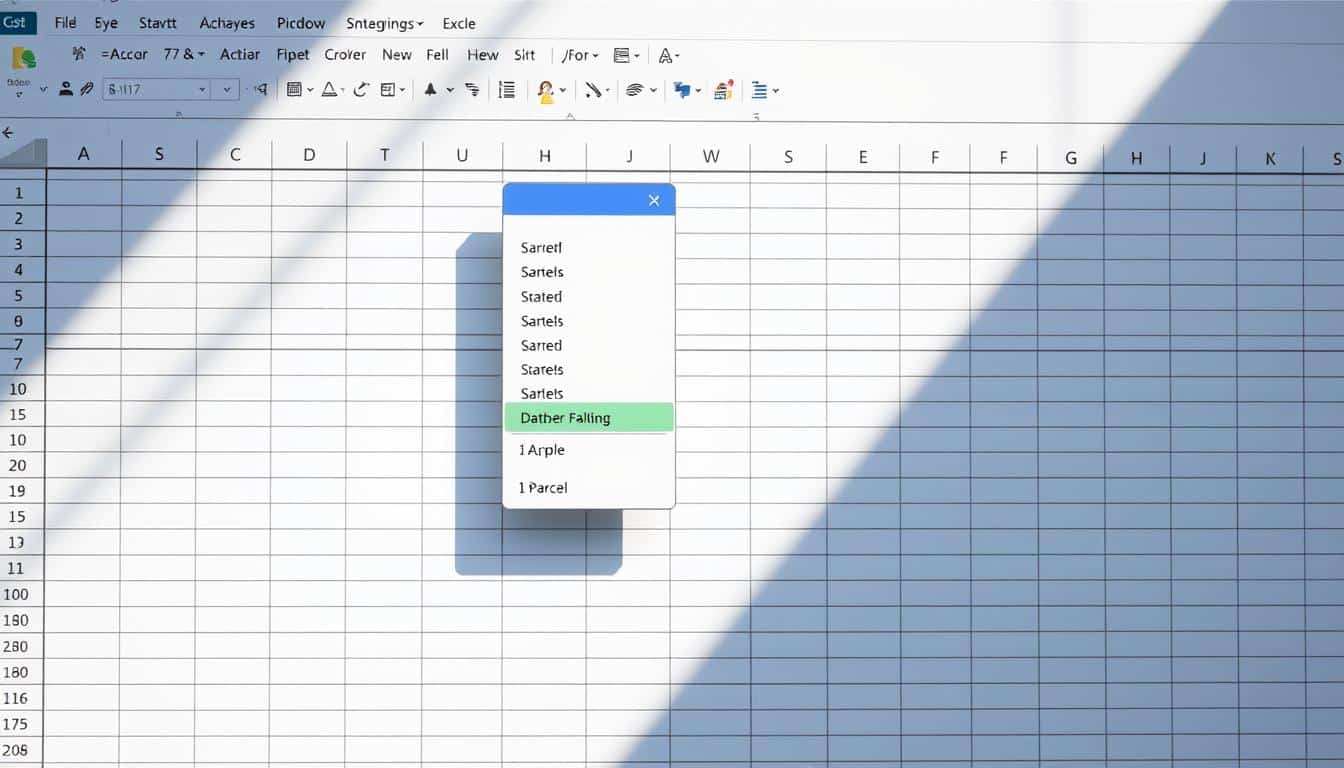
- Meldungsfeld: Beim ersten Auftreten eines Zirkelbezugs oder beim Öffnen einer Arbeitsmappe, die einen Zirkelbezug enthält, zeigt Excel ein Meldungsfeld an. Dieses Feld informiert dich über das Problem und bietet oft die Option, zur fehlerhaften Zelle zu navigieren. Du siehst Meldungen wie: „Ein oder mehrere Zirkelbezüge wurden gefunden.“
- Statusleiste: In der unteren linken Ecke des Excel-Fensters, in der Statusleiste, wird oft der Begriff Zirkelbezug angezeigt, gefolgt von der Nummer der Zelle, die den Zirkelbezug verursacht. Zum Beispiel könnte dort stehen: „Zirkelbezug: A1“. Diese Anzeige ist besonders hilfreich, wenn du das anfängliche Meldungsfeld übersehen hast.
Es ist wichtig zu beachten, dass Excel nicht immer jeden Zirkelbezug sofort meldet, besonders wenn er sehr tief in komplexen Formelketten versteckt ist. Manchmal bemerkst du das Problem erst, wenn die Berechnungen in deinem Arbeitsblatt offensichtlich falsch sind.
Zirkelbezug in Excel finden: Schritt-für-Schritt-Anleitung
Das Finden von Zirkelbezügen kann, je nach Komplexität deiner Arbeitsmappe, eine Herausforderung sein. Excel bietet jedoch mehrere integrierte Werkzeuge, die dir dabei helfen:
Methode 1: Die Funktion „Zirkelbezüge überwachen“ (empfohlen)
Dies ist die effektivste und von Excel vorgesehene Methode, um Zirkelbezüge aufzuspüren.
- Aktiviere die Zirkelbezüge-Überwachung: Gehe zum Reiter Formeln. In der Gruppe Formelüberwachung klicke auf den Pfeil neben Fehlerüberprüfung und wähle Zirkelbezüge.
- Identifiziere die fehlerhafte Zelle: Wenn Zirkelbezüge vorhanden sind, siehst du eine Liste der Zellen, die Zirkelbezüge enthalten. Klicke auf eine Zelle in dieser Liste. Excel wird dich dann direkt zu dieser Zelle navigieren. Die betroffene Zelle wird markiert.
- Analysiere die Formel: Sobald du die Zelle gefunden hast, sieh dir die Formel in der Bearbeitungsleiste an. Überlege, ob die Formel auf sich selbst oder auf eine andere Zelle verweist, die letztendlich auf die aktuelle Zelle zurückführt.
Methode 2: Nachverfolgen von Abhängigkeiten und Vorläufern
Diese Methode ist nützlich, um die Kette der Verweise zu verstehen, die zu einem Zirkelbezug führt.
- Wähle eine Zelle aus: Klicke auf eine Zelle, bei der du eine fehlerhafte Berechnung vermutest oder die laut Statusleiste den Zirkelbezug verursacht.
- Nachverfolgen von Vorläufern: Gehe zum Reiter Formeln. Klicke in der Gruppe Formelüberwachung auf Vorläufer nachverfolgen. Pfeile erscheinen, die von anderen Zellen zu der ausgewählten Zelle zeigen und auf Zellen verweisen, die deren Berechnung beeinflussen.
- Nachverfolgen von Abhängigkeiten: Klicke auf den Pfeil Abhängigkeiten nachverfolgen. Pfeile zeigen von der ausgewählten Zelle weg und markieren Zellen, die von der ausgewählten Zelle beeinflusst werden.
- Iterativ vorgehen: Folge den Pfeilen mehrmals, um die gesamte Kette der Verweise zu verstehen. Wenn ein Pfeil auf die Zelle selbst zurückführt oder wenn du eine geschlossene Schleife von Pfeilen siehst, hast du den Zirkelbezug gefunden.
Methode 3: Manuelle Suche und Überprüfung
In kleineren Arbeitsblättern oder wenn die automatischen Werkzeuge nicht weiterhelfen, kann eine manuelle Überprüfung notwendig sein.
- Gehe durch das Arbeitsblatt: Sieh dir systematisch alle Zellen mit Formeln an.
- Überprüfe Formeln auf Selbstverweise: Achte besonders auf Formeln, die auf den Bereich der Zelle selbst verweisen (z.B. SUMME(A1:A10) in Zelle A5).
- Suche nach indirekten Verweisen: Wenn du indirekte Zirkelbezüge vermutest, beginne mit einer Zelle und verfolge manuell, auf welche anderen Zellen sie verweist. Notiere dir die Verweise und prüfe, ob sich eine Schleife ergibt.
Zirkelbezug in Excel beheben: Praktische Lösungsansätze
Sobald du den Zirkelbezug gefunden hast, ist die Behebung oft unkompliziert. Hier sind die gängigsten Lösungsansätze:
1. Formel anpassen oder korrigieren
Dies ist die häufigste und direkteste Methode.
- Korrektur des Zellbezugs: Identifiziere die Zelle, die den Zirkelbezug verursacht. Bearbeite die Formel so, dass sie nicht mehr auf sich selbst oder auf eine Zelle verweist, die letztendlich auf die ursprüngliche Zelle zurückführt. Zum Beispiel, wenn Zelle A1 die Formel =A1+1 enthält, ändere sie in =A2+1 oder eine andere sinnvolle Formel.
- Entfernen des fehlerhaften Bezugs: Wenn der Bezug nicht notwendig ist, entferne ihn einfach aus der Formel.
2. Aktivieren der iterativen Berechnung
In bestimmten Szenarien ist ein Zirkelbezug beabsichtigt und notwendig, z.B. bei komplexen Finanzmodellen, die Annuitäten oder Aufzinsungen berechnen. In solchen Fällen kann Excel angewiesen werden, die Berechnungen iterativ durchzuführen.
- Öffne die Excel-Optionen: Klicke auf Datei > Optionen.
- Wähle „Formeln“: Navigiere im linken Menü zu Formeln.
- Aktiviere „Iterative Berechnung“: Im Abschnitt „Berechnungsoptionen“ aktiviere das Kontrollkästchen „Iterative Berechnung aktivieren“.
- Lege die maximale Anzahl der Iterationen fest: Gib unter „Maximale Iterationen“ die Anzahl der Wiederholungen an, die Excel durchführen soll. Beginne mit einer kleinen Zahl (z.B. 100).
- Lege die maximale Änderung fest: Gib unter „Maximale Änderung“ an, wie präzise das Ergebnis sein muss. Ein kleiner Wert (z.B. 0,001) bedeutet eine höhere Genauigkeit.
- Bestätige mit OK: Klicke auf OK, um die Einstellungen zu speichern.
Wichtiger Hinweis: Die iterative Berechnung sollte nur verwendet werden, wenn du sicher bist, dass der Zirkelbezug bewusst und für deine Berechnungen notwendig ist. Andernfalls kann sie zu unendlichen Schleifen führen, wenn die Werte nicht konvergieren.
3. Umstrukturierung der Formel oder des Arbeitsblatts
Manchmal ist der Zirkelbezug ein Zeichen dafür, dass die Logik deiner Formeln oder die Struktur deines Arbeitsblatts überdacht werden muss.
- Aufteilung komplexer Formeln: Zerlege eine sehr komplexe Formel, die zu einem Zirkelbezug führt, in mehrere kleinere Formeln, die auf separaten Zellen basieren.
- Neuer Aufbau der Daten: Überdenke, ob die Daten in einer anderen Reihenfolge oder auf einem anderen Blatt angeordnet werden könnten, um die Zirkelbezüge zu vermeiden.
- Verwendung von Hilfsspalten: Führe Hilfsspalten ein, um Zwischenergebnisse zu speichern, die dann in der Hauptformel verwendet werden, um die Kette der Verweise zu unterbrechen.
Wann solltest du die iterative Berechnung verwenden?
Die iterative Berechnung ist ein leistungsstarkes Werkzeug, das jedoch mit Bedacht eingesetzt werden sollte. Sie ist ideal für folgende Szenarien:
- Finanzmathematische Berechnungen: Bei der Ermittlung von Zinseszinsen, Annuitäten, Darlehensrückzahlungen oder Renditen, bei denen sich die Werte über mehrere Perioden hinweg gegenseitig beeinflussen.
- Konvergierende Modelle: Wenn du ein Modell erstellst, bei dem sich Werte schrittweise annähern und ein Zirkelbezug die natürliche Logik des Modells darstellt.
- Optimierungsprobleme: In manchen Optimierungsalgorithmen, bei denen eine Lösung schrittweise verfeinert wird.
Wann du die iterative Berechnung NICHT verwenden solltest:
- Versehentliche Zirkelbezüge: Wenn der Zirkelbezug ein Fehler ist, der durch eine falsche Formel entstanden ist. In diesem Fall behebst du den Fehler direkt, anstatt die iterative Berechnung zu aktivieren.
- Nicht-konvergierende Modelle: Wenn die Werte in deinem Modell nicht zu einem stabilen Ergebnis konvergieren, kann die iterative Berechnung zu endlosen Schleifen und Abstürzen führen.
Zusammenfassung der Werkzeuge zum Finden und Beheben von Zirkelbezügen
| Werkzeug/Methode | Beschreibung | Anwendungsbereich | Effektivität bei Zirkelbezügen |
|---|---|---|---|
| Formelüberwachung: Zirkelbezüge | Zeigt direkt an, welche Zellen Zirkelbezüge enthalten. | Alle Excel-Versionen (neuere Versionen mit verbesserter Funktionalität). | Sehr hoch, die primäre und schnellste Methode. |
| Nachverfolgen von Vorläufern/Abhängigkeiten | Visualisiert die Kette von Zellbezügen, die zu einer Formel führen oder von ihr beeinflusst werden. | Alle Excel-Versionen. | Hoch, hilft, indirekte Zirkelbezüge zu verstehen. |
| Manuelle Überprüfung | Systematisches Durchsehen von Formeln und Strukturen. | Besonders nützlich bei sehr einfachen oder sehr komplexen, schlecht strukturierten Arbeitsblättern. | Mittel bis niedrig, zeitaufwendig und fehleranfällig. |
| Iterative Berechnung | Ermöglicht Excel, Berechnungen wiederholt durchzuführen, um zirkuläre Abhängigkeiten zu lösen. | Wenn Zirkelbezüge bewusst Teil des Rechenmodells sind (z.B. Finanzmathematik). | Löst das Problem, ohne die Formel zu ändern, aber nur, wenn der Zirkelbezug beabsichtigt ist. |
| Formelkorrektur/Umstrukturierung | Direktes Ändern der Formel oder Neugestaltung der Arbeitsblattstruktur. | Behebt die Ursache des Zirkelbezugs. | Sehr hoch, die ultimative Lösung, um das Problem zu beseitigen. |
Das sind die neuesten Excel Schulung Produkte mit der besten Bewertung


FAQ – Häufig gestellte Fragen zu Zirkelbezug in Excel finden und beheben
Was bedeutet die Meldung „Ein oder mehrere Zirkelbezüge wurden gefunden“?
Diese Meldung von Excel bedeutet, dass in deinem Arbeitsblatt eine oder mehrere Formeln gefunden wurden, die direkt oder indirekt auf ihre eigene Zelle zurückverweisen. Excel kann diese Abhängigkeiten nicht auflösen, was zu unvorhersehbaren Ergebnissen oder Fehlern in deinen Berechnungen führen kann. Du solltest diese Meldung nicht ignorieren und die Zirkelbezüge suchen und beheben.
Warum erscheinen manchmal keine Pfeile beim Nachverfolgen von Vorläufern?
Wenn beim Nachverfolgen von Vorläufern keine Pfeile erscheinen, kann dies mehrere Gründe haben. Erstens ist die Zelle, die du ausgewählt hast, möglicherweise nicht Teil eines Zirkelbezugs oder hat keine direkten oder indirekten Vorläufer, die zu einem Zirkelbezug führen. Zweitens könnte der Zirkelbezug sehr komplex sein und über mehrere Blätter oder benannte Bereiche verlaufen, die die normale Pfeildarstellung überfordern. In solchen Fällen ist die Funktion „Zirkelbezüge“ im Reiter „Formeln“ oft aufschlussreicher.
Kann ein Zirkelbezug meine gesamte Excel-Datei beschädigen?
Ein Zirkelbezug selbst beschädigt in der Regel nicht die Excel-Datei im Sinne von Korruption. Er führt jedoch dazu, dass die Berechnungen in den betroffenen Zellen und allen davon abhängigen Zellen fehlerhaft sind. Dies kann zu Dateninkonsistenzen führen, die deine Analyseergebnisse verfälschen und somit indirekt die Integrität deiner Arbeit beeinträchtigen. Das Speichern einer Datei mit aktiven Zirkelbezügen ist weiterhin möglich, aber die berechneten Werte sind nicht korrekt.
Wie kann ich Zirkelbezüge in sehr großen und komplexen Arbeitsmappen finden?
Bei großen und komplexen Arbeitsmappen ist die Funktion „Zirkelbezüge“ im Reiter „Formeln“ dein wichtigstes Werkzeug. Nutze diese Funktion wiederholt für verschiedene Zellen, wenn der erste Hinweis dich nicht sofort zur Ursache führt. Beginne mit den Zellen, die dir unerklärliche Werte anzeigen. Manchmal hilft es auch, die Arbeitsmappe in kleinere, besser überschaubare Teile aufzuteilen, um die Suche zu erleichtern.
Ist es immer notwendig, einen Zirkelbezug zu beheben?
Nein, nicht immer. Wie bereits erwähnt, ist die iterative Berechnung für bestimmte Finanzmodelle und wissenschaftliche Berechnungen konzipiert, bei denen Zirkelbezüge bewusst eingesetzt werden. Wenn du sicher bist, dass der Zirkelbezug Teil deines beabsichtigten Rechenmodells ist und du die iterative Berechnung korrekt konfiguriert hast, um ein stabiles Ergebnis zu erzielen, musst du ihn nicht beheben. Bei allen anderen Fällen, bei denen der Zirkelbezug auf einen Fehler zurückzuführen ist, solltest du ihn unbedingt beheben.
Was sind die Hauptgründe für die Entstehung von Zirkelbezügen?
Die häufigsten Gründe sind:
- Versehentliche Eingabe: Eine Formel wird fälschlicherweise so eingegeben, dass sie auf die Zelle selbst verweist (z.B. =A1+1 in Zelle A1).
- Falscher Zellbereich: Bei der Definition von Bereichen für Funktionen wie SUMME, MITTELWERT etc. wird versehentlich die Zelle selbst oder eine Zelle, die auf die Zelle selbst zurückverweist, mit in den Bereich aufgenommen.
- Komplexe Verweise: In großen Arbeitsmappen können indirekte Zirkelbezüge entstehen, wenn Zellen auf andere Zellen verweisen, die wiederum auf die ursprüngliche Zelle zurückverweisen, oft über mehrere Schritte und verschiedene Blätter hinweg.
- Einfügen oder Verschieben von Zellen: Das Einfügen oder Verschieben von Zellen kann bestehende Formelbezüge verändern und unbeabsichtigt Zirkelbezüge erzeugen.