Du suchst nach Wegen, deine Datenanalyse in Excel zu beschleunigen und relevante Informationen schneller zu finden? Dieser Leitfaden erklärt dir, wie du die leistungsstarke Filterfunktion in Excel effizient nutzt, um deine Arbeitsweise zu optimieren und aus großen Datensätzen gezielt die benötigten Ergebnisse zu extrahieren. Er richtet sich an alle Excel-Anwender, vom Anfänger bis zum fortgeschrittenen Nutzer, die ihre Produktivität steigern möchten.
Das sind die beliebtesten Excel Filter Produkte




Die Grundlagen der Excel Filter Funktion verstehen
Die Filterfunktion in Microsoft Excel ist ein unverzichtbares Werkzeug für jeden, der mit großen Datenmengen arbeitet. Sie ermöglicht es dir, Datensätze dynamisch zu durchsuchen und nur die Zeilen anzuzeigen, die bestimmten Kriterien entsprechen. Dies ist entscheidend, um sich auf relevante Informationen zu konzentrieren und manuelle Suchen oder das Sortieren großer Tabellen zu vermeiden. Du kannst Filter auf einzelne Spalten oder auf die gesamte Tabelle anwenden, um schnell und präzise die gewünschten Daten zu isolieren.
Automatische Filterung aktivieren
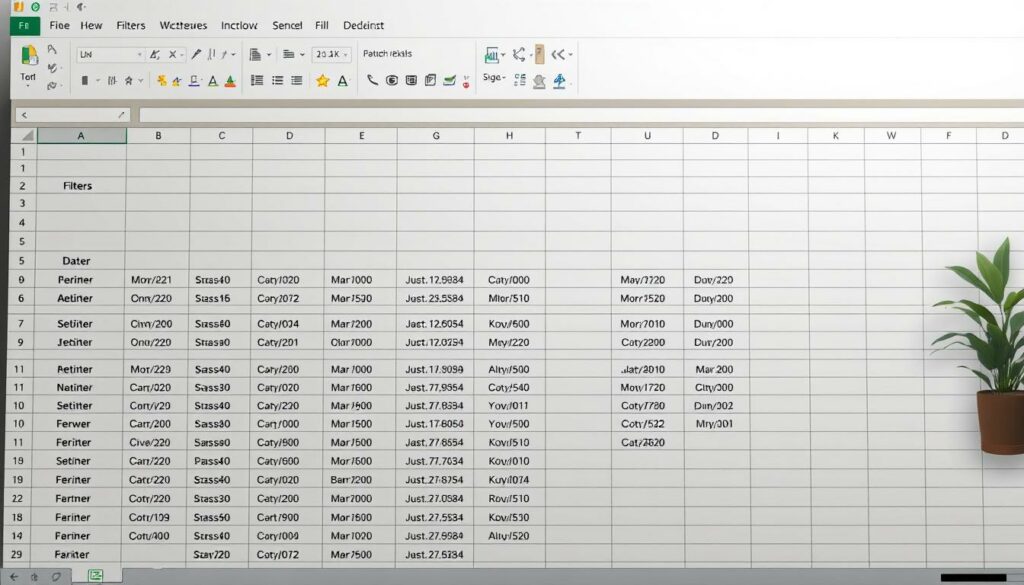
Die Aktivierung des automatischen Filters ist der erste Schritt zur effizienten Datenmanipulation. Du findest die Funktion im Menüband unter dem Reiter „Daten“ in der Gruppe „Sortieren und Filtern“. Wenn du eine Zelle innerhalb deines Datenbereichs auswählst und auf „Filtern“ klickst, erscheinen kleine Dropdown-Pfeile am Anfang jeder Spalte deiner Daten. Diese Pfeile sind deine Einstiegspunkte, um die Filteroptionen zu nutzen.
Anwenden einfacher Text- und Zahlenfilter
Sobald die Filterpfeile aktiviert sind, kannst du auf den Pfeil der gewünschten Spalte klicken. Excel zeigt dir dann eine Liste aller eindeutigen Einträge in dieser Spalte an. Du kannst einzelne Elemente auswählen oder abwählen, um sie anzuzeigen oder auszublenden. Darüber hinaus bietet Excel vordefinierte Filteroptionen für Text und Zahlen. Für Text kannst du beispielsweise „Textfilter“ wählen und Kriterien wie „gleich“, „größer als“, „beginnt mit“, „enthält“ oder „benutzerdefinierter Filter“ nutzen. Bei Zahlen stehen dir ähnliche Optionen zur Verfügung, ergänzt durch Filter wie „größer als“, „kleiner als“, „zwischen“ oder „Top 10“.
Datumsfilter nutzen
Auch die Filterung von Datumsangaben ist mit Excel besonders einfach und flexibel. Wenn deine Spalte Datumsformate enthält, bietet dir der Filter-Dropdown spezielle Optionen wie „Heute“, „Morgen“, „Letzte Woche“, „Diesem Monat“, „Letztem Monat“, „Diesem Jahr“, „Letztem Jahr“ sowie „Alle Daten im Zeitraum“. Dies erleichtert die Analyse von zeitbezogenen Daten erheblich.
Sortieren und Filtern kombinieren
Die wahre Stärke der Filterfunktion entfaltet sich oft in Kombination mit der Sortierfunktion. Bevor du filterst, kann es sinnvoll sein, die Daten nach einer bestimmten Spalte zu sortieren. Dies kann die Übersichtlichkeit erhöhen und das Erkennen von Mustern erleichtern, bevor du spezifische Filter anwendst.
Fortgeschrittene Filtertechniken für maximale Effizienz
Über die grundlegenden Filterfunktionen hinaus bietet Excel fortgeschrittene Möglichkeiten, die deine Datenanalyse auf ein neues Level heben. Diese Techniken erfordern zwar etwas mehr Einarbeitungszeit, zahlen sich aber durch erhebliche Zeitersparnis und präzisere Ergebnisse aus.
Benutzerdefinierte Filterkriterien erstellen
Der „Benutzerdefinierter Filter“ ist ein mächtiges Werkzeug. Hier kannst du mehrere Kriterien kombinieren, um sehr spezifische Datensätze zu extrahieren. Du kannst beispielsweise alle Einträge anzeigen lassen, die entweder „Produkt A“ oder „Produkt B“ enthalten, oder alle Verkäufe, die größer als 100 € UND kleiner als 500 € sind. Dies ermöglicht eine feingranulare Auswahl, die mit einfachen Dropdown-Optionen nicht möglich wäre.
Mehrere Kriterien mit UND und ODER verknüpfen
Im „Benutzerdefinierten Filter“ kannst du zwischen den Bedingungen „UND“ und „ODER“ wählen. Die UND-Bedingung bedeutet, dass alle von dir festgelegten Kriterien erfüllt sein müssen, damit eine Zeile angezeigt wird. Die ODER-Bedingung bedeutet, dass mindestens eines der Kriterien erfüllt sein muss. Dies ist entscheidend für komplexe Abfragen, bei denen du Datensätze finden möchtest, die unterschiedlichen, aber gleichzeitig gültigen Kriterien entsprechen.
Verwendung von Wildcards für flexible Suchen
Bei Textfiltern kannst du sogenannte Wildcards ( ) verwenden, um deine Suchanfragen flexibler zu gestalten. Das Sternchen (*) steht für eine beliebige Anzahl von Zeichen (auch keine), während das Fragezeichen (?) für ein einzelnes Zeichen steht. Wenn du beispielsweise nach allen Einträgen suchen möchtest, die mit „Pro“ beginnen, gibst du „Pro*“ ein. Für alle Einträge, die „Mitarbeiter_X“ heißen, wobei X ein beliebiges einzelnes Zeichen ist, könntest du „Mitarbeiter_?“ verwenden.
Datumsbereiche dynamisch filtern
Neben den vordefinierten Datumsfiltern kannst du auch benutzerdefinierte Datumsbereiche definieren. Dies ist besonders nützlich, wenn du Daten für einen bestimmten Zeitraum analysieren möchtest, der nicht mit den Standardoptionen abgedeckt ist. Du kannst beispielsweise alle Daten anzeigen lassen, die zwischen dem 15. März 2023 und dem 30. April 2023 liegen.
Der Erweiterte Filter: Für komplexe Abfragen und Datenextraktion
Wenn die automatischen Filterfunktionen nicht ausreichen, um deine Anforderungen zu erfüllen, ist der Erweiterte Filter die Lösung. Dieses Werkzeug ist leistungsstark und bietet dir die Möglichkeit, komplexere Kriterien zu definieren und die gefilterten Daten an einen anderen Ort auf deinem Arbeitsblatt oder sogar in eine andere Arbeitsmappe zu kopieren.
Voraussetzungen für den Erweiterten Filter
Bevor du den Erweiterten Filter nutzen kannst, musst du einige Vorbereitungen treffen. Zuerst benötigst du deinen Datenbereich, der sauber strukturiert sein sollte. Zweitens benötigst du einen Kriterienbereich. Dieser Bereich besteht aus Spaltenüberschriften, die exakt mit den Überschriften deines Datenbereichs übereinstimmen, gefolgt von den Kriterien, die du auf diese Spalten anwenden möchtest. Der Kriterienbereich kann sich oberhalb oder neben deinem Datenbereich befinden.
Anwenden des Erweiterten Filters
Um den Erweiterten Filter aufzurufen, klicke im Menüband unter „Daten“ auf „Erweitert“ (in der Gruppe „Sortieren und Filtern“). Es öffnet sich ein Dialogfeld, in dem du die folgenden Bereiche definieren musst:
- Listenbereich: Wähle hier deinen gesamten Datenbereich aus, einschließlich der Spaltenüberschriften.
- Kriterienbereich: Wähle hier deinen vorbereiteten Kriterienbereich aus, einschließlich der dortigen Spaltenüberschriften und der definierten Kriterien.
- Aktion: Du hast die Wahl zwischen „Liste filtern“ (Filtert die Daten direkt in deinem ursprünglichen Bereich) und „An einen anderen Ort kopieren“. Wenn du „An einen anderen Ort kopieren“ wählst, musst du zusätzlich ein Feld für den „Kopieren nach“-Bereich definieren, wo die gefilterten Daten eingefügt werden sollen.
Beispiel für einen Erweiterten Filter mit UND- und ODER-Logik
Stellen wir uns vor, du möchtest alle Verkäufer anzeigen, die im letzten Quartal mehr als 5000 € Umsatz erzielt haben ODER deren Produktkategorie „Elektronik“ ist.
In deinem Kriterienbereich könntest du dann beispielsweise folgendes definieren:
| Verkäufer | Umsatz | Kategorie |
|---|---|---|
| >5000 | ||
| Elektronik |
Beachte, dass für die ODER-Logik die Kriterien in unterschiedlichen Zeilen unter denselben Spaltenüberschriften stehen. Wenn du eine UND-Logik anwenden möchtest, stehen die Kriterien in derselben Zeile.
Praktische Tipps und Best Practices für die Filterung
Effizientes Arbeiten mit Filtern in Excel erfordert nicht nur das Wissen über die Funktionen, sondern auch die Anwendung von bewährten Praktiken, um Zeit zu sparen und Fehler zu vermeiden.
Datenstruktur für optimale Filterleistung
Stelle sicher, dass deine Daten eine klare und konsistente Struktur aufweisen. Jede Spalte sollte eine eindeutige Überschrift haben, die keine Leerzeichen oder Sonderzeichen enthält, die die Filterfunktion beeinträchtigen könnten. Vermeide leere Zeilen oder Spalten innerhalb deines Datenbereichs, da dies die Erkennung des Datenbereichs durch Excel erschweren kann. Leere Zellen innerhalb von Spalten sind jedoch in der Regel kein Problem, sie werden einfach als fehlende Werte behandelt.
Konsistente Datenformate
Achte auf konsistente Datenformate. Wenn du Datumsangaben hast, sollten diese alle im gleichen Format vorliegen (z.B. TT.MM.JJJJ). Ähnlich sollten Zahlen als Zahlen und Texte als Text formatiert sein. Inkonsistente Formate können dazu führen, dass Filter unerwartete Ergebnisse liefern oder gar nicht funktionieren.
Klarheit der Kriterien
Formuliere deine Filterkriterien so klar und präzise wie möglich. Wenn du unsicher bist, ob ein Filter korrekt angewendet wird, teste ihn zunächst mit einem kleinen Datenausschnitt oder verwende die Vorschauoptionen, die Excel in den Filterdialogen bietet.
Speichern von Filteransichten
Für wiederkehrende Filteraufgaben kannst du benutzerdefinierte Filteransichten speichern. Diese findest du im Menüband unter „Daten“ in der Gruppe „Sortieren und Filtern“ unter „Filteransichten“. Dies ist besonders nützlich, wenn du oft mit denselben Filtereinstellungen arbeitest oder wenn mehrere Benutzer mit denselben Daten arbeiten und ihre individuellen Ansichten beibehalten möchten.
Leistung bei sehr großen Datensätzen
Bei extrem großen Datensätzen (mehrere hunderttausend Zeilen) kann die Performance von Filtern beeinträchtigt werden. In solchen Fällen kann es ratsam sein, die Daten zunächst zu bereinigen oder auf relevanten Ausschnitt zu reduzieren. Die Verwendung von Excel-Tabellen (Strg+T) kann die Verwaltung und Filterung großer Datenbereiche erleichtern, da sich die Grenzen der Tabelle dynamisch anpassen.
Übersicht der Excel Filterfunktionen
| Funktion | Beschreibung | Hauptanwendung | Komplexität |
|---|---|---|---|
| Automatischer Filter | Einfaches Auswählen von Kriterien über Dropdown-Pfeile. | Schnelle Auswahl einzelner oder mehrerer Werte, einfache Text-/Zahlen-/Datumsfilter. | Sehr einfach |
| Benutzerdefinierter Filter | Kombination mehrerer Kriterien mit UND/ODER-Logik für spezifische Abfragen. | Erstellung komplexerer Suchanfragen, Nutzung von Wildcards. | Mittel |
| Erweiterter Filter | Fortgeschrittene Filterung mit separatem Kriterienbereich und Möglichkeit, Ergebnisse zu kopieren. | Sehr komplexe Abfragen, Datenextraktion in separate Bereiche, fortgeschrittene Logik. | Fortgeschritten |
| Filteransichten | Speichern und Wiederverwenden von Filter- und Sortierkombinationen. | Konsistente Auswertung von Daten für wiederkehrende Aufgaben oder zur Zusammenarbeit. | Mittel |
Das sind die neuesten Excel Filter Produkte mit der besten Bewertung


FAQ – Häufig gestellte Fragen zu Effizientes Arbeiten mit dem Excel Filter Funktion
Warum werden meine Filterkriterien nicht angezeigt?
Dies kann mehrere Ursachen haben. Stelle sicher, dass deine Daten im richtigen Format vorliegen (z.B. Datum als Datum, Zahl als Zahl). Prüfe auch, ob es leere Zellen gibt, die Excel möglicherweise als Ende des Datenbereichs interpretiert. Eine klare, lückenlose Tabellenstruktur ohne überflüssige Leerzeilen oder -spalten ist hier entscheidend. Manchmal hilft es auch, die Zelle mit dem Filter-Dropdown zu löschen und neu zu aktivieren.
Wie kann ich mehrere Filter gleichzeitig anwenden?
Du kannst mehrere Filter gleichzeitig anwenden, indem du einfach die Filter für die einzelnen Spalten nacheinander aktivierst. Jede neue Filteranwendung wird auf das Ergebnis der vorherigen angewendet. Wenn du zum Beispiel zuerst nach „Region Nord“ filterst und dann zusätzlich nach „Produkt A“, siehst du nur noch die Zeilen, die beiden Kriterien entsprechen. Für komplexere Logiken, die über einfache UND-Verknüpfungen hinausgehen, ist der Erweiterte Filter die bessere Wahl.
Was ist der Unterschied zwischen dem automatischen und dem erweiterten Filter?
Der automatische Filter ist die einfache Variante, die du direkt über die Dropdown-Pfeile in den Spaltenköpfen aktivierst. Er eignet sich für schnelle, unkomplizierte Filterungen. Der erweiterte Filter hingegen erfordert einen separaten Kriterienbereich und ist wesentlich leistungsfähiger für sehr komplexe Abfragen, das Kombinieren von UND/ODER-Bedingungen auf mehreren Ebenen und das Kopieren der gefilterten Daten an einen anderen Ort.
Wie lösche ich alle angewendeten Filter in Excel?
Um alle Filter in einer Arbeitsmappe zu löschen, gehe zum Reiter „Daten“ und klicke in der Gruppe „Sortieren und Filtern“ auf die Schaltfläche „Löschen“. Wenn du nur die Filter einer einzelnen Spalte entfernen möchtest, klicke auf den Filterpfeil dieser Spalte und wähle dort „Nach Wert filtern“ und dann „Alles auswählen“, oder wähle die Option „Nach Datum filtern“ und dann „Alles auswählen“.
Kann ich Filterkriterien in einer anderen Sprache als Excel verwenden?
Ja, das ist prinzipiell möglich, erfordert aber Sorgfalt. Excel interpretiert deine Eingaben basierend auf den regionalen Einstellungen deines Betriebssystems und der Excel-Version. Wenn du beispielsweise deutsche Datumsformate (TT.MM.JJJJ) verwendest, solltest du auch so filtern. Bei Textfiltern ist die Sprache meist unproblematisch, solange die Groß- und Kleinschreibung übereinstimmt, es sei denn, du hast explizit darauf gefiltert.
Wie gehe ich mit sehr großen Datensätzen (z.B. 1 Million Zeilen) um, wenn ich filtern möchte?
Bei extrem großen Datensätzen kann Excel an seine Leistungsgrenzen stoßen. Hier sind einige Strategien:
- Daten bereinigen: Entferne unnötige Spalten oder Zeilen, bevor du filterst.
- Excel-Tabellen nutzen: Konvertiere deinen Datenbereich in eine offizielle Excel-Tabelle (Strg+T). Dies erleichtert die Verwaltung und kann die Performance verbessern.
- Teilbereiche filtern: Wenn möglich, filtere nur auf einen relevanten Ausschnitt der Daten, anstatt auf die gesamte Million Zeilen.
- Leistungsstärkere Tools: Für sehr große Datensätze sind spezialisierte Tools wie Power BI oder Datenbanken oft besser geeignet.
Wie kann ich sicherstellen, dass meine Filterergebnisse korrekt sind?
Überprüfe deine Filterergebnisse stichprobenartig. Vergleiche die angezeigten Daten mit der ursprünglichen Quelle, besonders bei kritischen Analysen. Wenn du dir unsicher bist, erstelle eine separate Spalte, die das Ergebnis deiner Filterlogik abbildet (z.B. mit Formeln), um die Übereinstimmung zu überprüfen. Nutze die Optionen „Alle auswählen“ in den Filterdialogen, um sicherzugehen, dass du alle relevanten Elemente berücksichtigt hast.