Du möchtest wissen, wie du leere Zeilen in Excel schnell und effizient löschen kannst, um deine Daten übersichtlich und für Analysen vorzubereiten? Dieser Leitfaden richtet sich an alle Excel-Anwender, von Anfängern bis zu Fortgeschrittenen, die mit unübersichtlichen Tabellen arbeiten und eine praktikable Lösung suchen.
Das sind die beliebtesten Excel Tipp Produkte







Die Notwendigkeit des Bereinigens von leeren Zeilen in Excel
Leere Zeilen in deinen Excel-Tabellen sind mehr als nur ein optisches Problem. Sie können eine Vielzahl von Problemen verursachen, die deine Datenanalyse, das Filtern, Sortieren und die Erstellung von Diagrammen erheblich behindern. Wenn du beispielsweise Daten sortieren möchtest, können leere Zeilen dazu führen, dass die Sortierung fehlerhaft ist oder unerwartete Lücken entstehen. Beim Erstellen von Pivot-Tabellen oder beim Anwenden von Filtern können leere Zeilen die Ergebnisse verfälschen oder dazu führen, dass bestimmte Datensätze nicht korrekt erfasst werden. Für automatisierte Prozesse, die auf die Struktur deiner Daten angewiesen sind, sind leere Zeilen oft ein kritischer Fehlerfaktor. Die Beseitigung dieser unerwünschten Zeilen ist daher ein fundamentaler Schritt zur Datenbereinigung und -optimierung.
Die schnellste Methode: Gehe zu Speziell und Leere Zeilen auswählen
Die effektivste und schnellste Methode, um leere Zeilen in Excel zu identifizieren und zu löschen, nutzt die integrierte Funktion „Gehe zu Speziell“. Diese Funktion ermöglicht es dir, bestimmte Zelltypen oder Inhalte innerhalb eines ausgewählten Bereichs zu markieren. Für leere Zeilen ist dies die Methode der Wahl.
Schritt-für-Schritt-Anleitung:
- Bereich auswählen: Markiere zuerst den gesamten Datenbereich, in dem du leere Zeilen löschen möchtest. Wenn deine Daten eine Überschrift haben, achte darauf, diese nicht mit auszuwählen, falls du die Überschriftenzeilen behalten möchtest. Klicke dazu in die erste Zelle deines Datenbereichs und ziehe die Maus bis zur letzten Zelle, oder nutze die Tastenkombination Strg + A (Windows) bzw. Cmd + A (Mac), um den gesamten Bereich auszuwählen.
- „Gehe zu Speziell“ öffnen: Navigiere im Menüband zu Start. In der Gruppe Bearbeiten findest du die Option Suchen und Auswählen. Klicke darauf und wähle im Dropdown-Menü Gehe zu Speziell… aus. Alternativ kannst du auch die Tastenkombination F5 oder Strg + G (Windows) bzw. Cmd + L (Mac) verwenden und dann auf die Schaltfläche Spezial… klicken.
- „Leere Zellen“ auswählen: Im Dialogfeld „Gehe zu Speziell“ wähle die Option Leere Zellen aus.
- Bestätigen: Klicke auf OK. Excel markiert nun alle leeren Zellen innerhalb deines ausgewählten Bereichs.
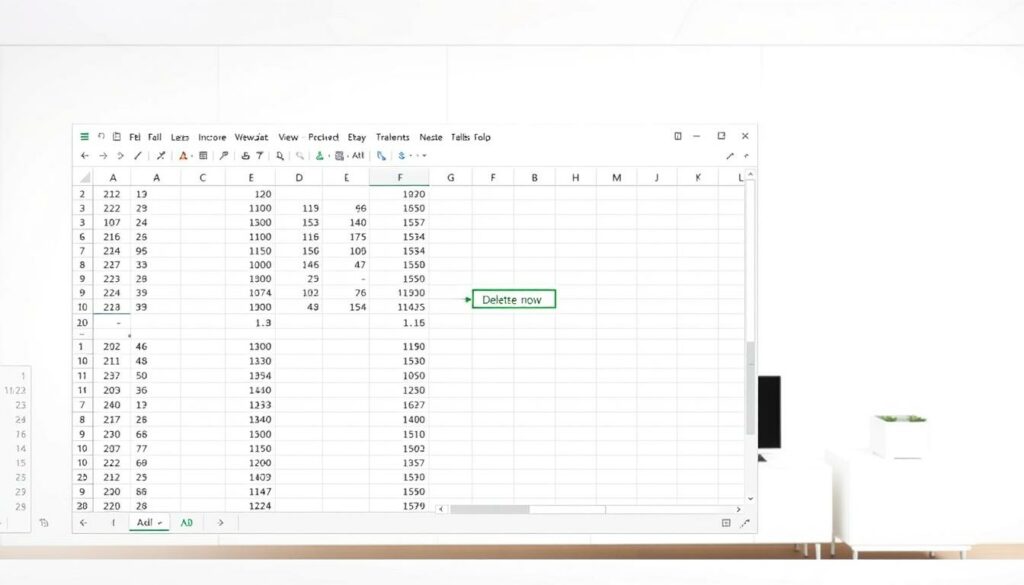
- Leere Zeilen löschen: Nachdem alle leeren Zellen markiert sind, klicke mit der rechten Maustaste auf eine beliebige der markierten Zellen. Wähle im Kontextmenü die Option Löschen… aus.
- Löschoptionen wählen: Im Dialogfeld „Zellen löschen“ hast du nun mehrere Optionen:
- Zellen verschieben nach links: Diese Option löscht die leeren Zellen und verschiebt die Zellen rechts davon nach links. Dies ist in der Regel nicht die gewünschte Option, da sie die Struktur deiner Spalten verändert.
- Zellen verschieben nach oben: Dies ist die bevorzugte Option, wenn du leere Zeilen löschen möchtest. Excel löscht die gesamte Zeile, die die leere Zelle enthält, und verschiebt die Zeilen darunter nach oben.
- Ganze Zeile: Diese Option wählt automatisch „Zellen verschieben nach oben“ und ist die direkteste Wahl, um komplette leere Zeilen zu entfernen.
- Ganze Spalte: Diese Option löscht die komplette Spalte, die die leere Zelle enthält. Dies ist selten die gewünschte Option, wenn du nur leere Zeilen entfernen möchtest.
- Bestätigen: Wähle Ganze Zeile und klicke auf OK. Alle Zeilen, die eine oder mehrere leere Zellen in deinem ausgewählten Bereich enthielten, werden nun gelöscht.
Alternative Methoden und ihre Anwendungsfälle
Während „Gehe zu Speziell“ die schnellste und universellste Methode ist, gibt es für spezifische Szenarien auch alternative Ansätze. Diese können in bestimmten Situationen nützlich sein, sind aber in der Regel zeitaufwendiger oder erfordern fortgeschrittene Kenntnisse.
Verwendung von Filtern zum Identifizieren und Löschen
Diese Methode ist nützlich, wenn du leere Zeilen in einer oder mehreren spezifischen Spalten entfernen möchtest, die Daten enthalten, die du behalten möchtest. Sie ist etwas visueller, kann aber bei sehr großen Datensätzen langsamer sein.
- Filter anwenden: Markiere deine Daten oder die Spalte(n), die du überprüfen möchtest. Gehe zu Daten und klicke auf Filtern.
- Leere Zellen filtern: Klicke auf den Filterpfeil in der Spalte, die du überprüfen möchtest. Wähle im Dropdown-Menü unter Textfilter oder Zahlenfilter die Option Leer (oder (Leer), je nach Excel-Version und Inhaltstyp). Bestätige mit OK.
- Gefilterte Zeilen löschen: Nun siehst du nur noch die Zeilen, die in der ausgewählten Spalte leer sind. Markiere diese gefilterten Zeilen (achte darauf, nur die Zeilennummern anzuklicken, um die gesamte Zeile zu markieren). Klicke mit der rechten Maustaste auf die markierten Zeilennummern und wähle Löschen.
- Filter zurücksetzen: Klicke erneut auf den Filterpfeil und wähle (Alle auswählen), um alle Daten wieder anzuzeigen.
Vorteil: Ermöglicht eine visuelle Überprüfung und das Löschen basierend auf dem Inhalt einer spezifischen Spalte.
Nachteil: Kann bei vielen Spalten, die überprüft werden müssen, zeitaufwendiger sein.
Verwendung von Power Query (Abrufen und Transformieren)
Für fortgeschrittene Benutzer und bei wiederkehrenden Datenbereinigungsaufgaben ist Power Query die leistungsfähigste Option. Es ermöglicht die Erstellung von wiederverwendbaren Transformationen, die automatisch angewendet werden können, wenn sich die Quelldaten ändern.
- Daten laden: Gehe zu Daten > Daten abrufen > Aus Datei > Aus Arbeitsmappe. Wähle deine Excel-Datei aus. Wähle die Tabelle oder das Arbeitsblatt aus, das du laden möchtest.
- Transformationen in Power Query-Editor: Im Power Query-Editor kannst du verschiedene Transformationen durchführen. Um leere Zeilen zu entfernen, wähle die Registerkarte Start und klicke auf Zeilen entfernen > Leere Zeilen entfernen.
- Anwenden und Schließen: Nach der Anwendung der Transformation klicke auf Schließen & laden, um die bereinigten Daten zurück in ein neues Arbeitsblatt oder eine Pivot-Tabelle in Excel zu laden.
Vorteil: Automatisiert den Prozess, sehr leistungsfähig für komplexe Datenbereinigungen und wiederkehrende Aufgaben.
Nachteil: Erfordert eine Einarbeitung in Power Query.
Häufige Fehlerquellen und Best Practices
Beim Löschen von leeren Zeilen in Excel können einige Fehler auftreten. Hier sind einige Punkte, auf die du achten solltest:
- Datenintegrität bewahren: Stelle sicher, dass du den richtigen Datenbereich auswählst, um nicht versehentlich wichtige Daten zu löschen. Ein erster Schritt sollte immer eine Sicherung deiner Originaldatei sein.
- Verständnis der Löschoptionen: Sei dir bewusst, welche Option du wählst, wenn du leere Zeilen löschst („Zellen verschieben nach oben“ ist fast immer die richtige Wahl für leere Zeilen).
- Leere Zellen vs. Zellen mit Leerzeichen: Excel unterscheidet zwischen wirklich leeren Zellen und Zellen, die ein Leerzeichen oder unsichtbare Zeichen enthalten. Die Methode „Gehe zu Speziell“ erkennt standardmäßig nur wirklich leere Zellen. Wenn du Zeilen mit Zellen entfernen möchtest, die nur Leerzeichen enthalten, musst du möglicherweise zuerst die Funktion „Suchen und Ersetzen“ verwenden, um die Leerzeichen zu entfernen, bevor du leere Zeilen löschst.
- Sortierung vor dem Löschen: In manchen Fällen kann es hilfreich sein, die Daten zuerst nach einer relevanten Spalte zu sortieren. Dies kann dazu beitragen, dass leere Zeilen zusammenhängend erscheinen und das Löschen vereinfachen, insbesondere bei manuellen Methoden.
- Überprüfung nach dem Löschen: Überprüfe deine Daten nach dem Löschvorgang, um sicherzustellen, dass alles korrekt ist. Vergleiche die Anzahl der Zeilen vor und nach dem Vorgang oder führe Stichproben durch.
Strukturierung und Überblick: Leere Zeilen in Excel löschen
| Themenbereich | Beschreibung | Schlüsselbegriffe | Anwendungsfall | Schwierigkeitsgrad |
|---|---|---|---|---|
| Grundlagen und Notwendigkeit | Erklärung, warum leere Zeilen Datenprobleme verursachen und die Wichtigkeit der Datenbereinigung. | Datenbereinigung, Datenqualität, Datenanalyse, Fehlervermeidung | Grundlegendes Verständnis für Datenorganisation | Einfach |
| Schnellste Methode: Gehe zu Speziell | Detaillierte Anleitung zur Verwendung der Funktion „Gehe zu Speziell“ zum schnellen Auswählen und Löschen leerer Zeilen. | Gehe zu Speziell, Leere Zellen, Zellen löschen, Ganze Zeile | Universell für die schnelle Bereinigung | Einfach |
| Alternative: Filterfunktion | Beschreibung der Nutzung von Filtern zur Identifizierung und anschließenden Löschung leerer Zeilen. | Filter, Daten filtern, Leere, (Leer) | Gezieltes Löschen basierend auf Spalteninhalt | Mittel |
| Fortgeschrittene Methode: Power Query | Einführung in Power Query für automatisierte und wiederkehrende Datenbereinigungsaufgaben. | Power Query, Abrufen und Transformieren, Daten laden, Transformationen | Automatisierung, komplexe Datenaufbereitung | Fortgeschritten |
| Fehlervermeidung und Best Practices | Hinweise zu häufigen Fehlern und bewährten Vorgehensweisen zur Vermeidung von Problemen. | Datenintegrität, Sicherung, Überprüfung, Leerzeichen vs. leer | Sicheres und effektives Arbeiten | Mittel |
Das sind die neuesten Excel Tipp Produkte mit der besten Bewertung


FAQ – Häufig gestellte Fragen zu Leere Zeilen in Excel löschen – Schnellanleitung
Warum werden leere Zeilen in meinen Excel-Tabellen problematisch?
Leere Zeilen können die Sortier-, Filter- und Analysefunktionen von Excel beeinträchtigen. Sie können dazu führen, dass Daten falsch zugeordnet werden, Diagramme unvollständig sind oder Pivot-Tabellen fehlerhafte Ergebnisse liefern. Eine saubere Datentabelle ist die Grundlage für korrekte Auswertungen und Berichte.
Was ist der Unterschied zwischen „Zellen verschieben nach oben“ und „Ganze Zeile löschen“?
Im Kontext des Löschens leerer Zeilen mit der Funktion „Gehe zu Speziell“ führen beide Optionen in der Praxis zum gleichen Ergebnis. Wenn du „Ganze Zeile“ wählst, wird die gesamte Zeile, die die markierte leere Zelle enthält, gelöscht und die darunter liegenden Zeilen rücken nach oben. „Zellen verschieben nach oben“ ist im Grunde die Funktionsweise, die beim Löschen einer einzelnen Zelle in einer Zeile angewendet wird, um den dadurch entstehenden Leerraum zu füllen. Bei der Auswahl mehrerer leerer Zellen durch „Gehe zu Speziell“ ist die Option „Ganze Zeile“ die intuitivste.
Wie lösche ich leere Zeilen, wenn in manchen Zellen nur Leerzeichen stehen?
Die Funktion „Gehe zu Speziell“ erkennt nur wirklich leere Zellen. Wenn deine leeren Zeilen stattdessen Zellen mit einem oder mehreren Leerzeichen (oder unsichtbaren Zeichen wie Tabulatoren) enthalten, musst du diese zuerst entfernen. Markiere den entsprechenden Bereich, drücke Strg + H (oder Cmd + H auf dem Mac), um „Suchen und Ersetzen“ zu öffnen. Gib in das Feld „Suchen nach:“ ein einzelnes Leerzeichen ein und lasse das Feld „Ersetzen durch:“ leer. Klicke dann auf „Alle ersetzen“. Danach kannst du die nun wirklich leeren Zeilen mit der Methode „Gehe zu Speziell“ löschen.
Kann ich mit einer Tastenkombination leere Zeilen löschen?
Es gibt keine einzelne Tastenkombination, die den gesamten Prozess des Auswählens und Löschens leerer Zeilen in einem Schritt durchführt. Du kannst jedoch Tastenkombinationen nutzen, um den Prozess zu beschleunigen: F5 oder Strg + G (Cmd + L) öffnen das Dialogfeld „Gehe zu“, dann Spezial…, Auswahl von Leere Zellen und OK. Anschließend Rechtsklick und Löschen. Die Auswahl des Bereichs kann mit Strg + A (Cmd + A) erfolgen.
Was passiert, wenn ich versehentlich die falschen Zeilen lösche?
Wenn du versehentlich wichtige Zeilen gelöscht hast, ist die beste und schnellste Lösung, den Vorgang sofort mit Strg + Z (Cmd + Z) rückgängig zu machen. Wenn du bereits andere Aktionen durchgeführt hast oder die Datei gespeichert wurde, ist es am besten, die zuletzt gespeicherte Version der Datei zu öffnen. Daher ist es immer ratsam, vor größeren Datenbereinigungen eine Sicherungskopie zu erstellen.
Ist Power Query für mich relevant, auch wenn ich keine komplexen Datenanalysen mache?
Ja, Power Query (im Reiter „Daten“ als „Daten abrufen und transformieren“ integriert) kann auch für einfachere Aufgaben sehr nützlich sein, insbesondere wenn du regelmäßig Daten aus derselben Quelle erhältst und diese immer wieder bereinigen musst. Das einmalige Einrichten einer Power Query-Abfrage zum Entfernen leerer Zeilen und anderer Bereinigungen kann dir langfristig viel Zeit sparen, da der Prozess dann mit einem einzigen Klick aktualisiert werden kann.