Du möchtest in Excel ein Histogramm erstellen, um deine Daten visuell zu analysieren und Verteilungen zu verstehen? Dieser Leitfaden erklärt dir Schritt für Schritt, wie du ein Histogramm in Excel erstellst, welche Optionen dir zur Verfügung stehen und wie du es für deine spezifischen Bedürfnisse anpasst. Er richtet sich an Anwender, die Wert auf klare Darstellungen und fundierte Datenanalyse legen.
Das sind die beliebtesten Excel Anleitung Produkte


Was ist ein Histogramm und wozu dient es?
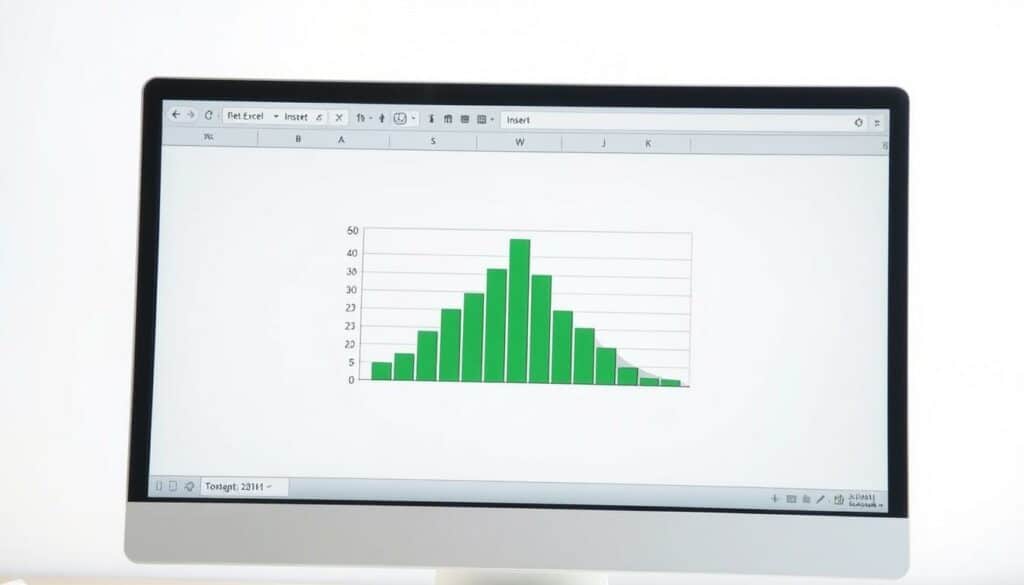
Ein Histogramm ist eine spezielle Form des Säulendiagramms, das die Häufigkeitsverteilung von numerischen Daten darstellt. Anstatt einzelne Werte oder Kategorien darzustellen, fasst ein Histogramm Daten in sogenannten Klassen (oder „Bins“) zusammen und zeigt an, wie viele Datenpunkte in jede Klasse fallen. Dies ermöglicht dir, Muster, Ausreißer und die allgemeine Form deiner Datenverteilung schnell zu erkennen. Ob du Testergebnisse, Verkaufszahlen, Messwerte oder Umfrageergebnisse analysierst, ein Histogramm ist ein mächtiges Werkzeug zur Datenexploration.
Schritt-für-Schritt-Anleitung: Histogramm in Excel erstellen
Die Erstellung eines Histogramms in Excel ist dank der integrierten Funktionen relativ einfach. Wir erklären dir den Prozess im Detail:
Vorbereitung deiner Daten
Bevor du mit der Erstellung des Histogramms beginnst, stelle sicher, dass deine Daten sauber und korrekt formatiert sind. Idealerweise hast du deine numerischen Daten in einer einzigen Spalte. Vermeide leere Zellen oder Textwerte in der Spalte, die du analysieren möchtest, da diese zu Fehlern bei der Diagrammerstellung führen können.
Methode 1: Mit der integrierten Histogrammfunktion (Empfohlen für neue Excel-Versionen)
In neueren Versionen von Excel (ab 2016 und Microsoft 365) ist die Erstellung eines Histogramms stark vereinfacht worden. Du benötigst keine zusätzlichen Datenreihen mehr.
- Schritt 1: Wähle die Zelle aus, die den Header deiner Datenquelle enthält (z.B. „Umsatz“, „Alter“, „Messwert“). Klicke dann auf eine beliebige Zelle innerhalb deiner Datenreihe.
- Schritt 2: Gehe im Menüband zur Registerkarte Einfügen.
- Schritt 3: Klicke in der Gruppe Diagramme auf das Symbol für Statistische Diagramme einfügen (oft als kleine Säulen mit einer Verteilungskurve dargestellt).
- Schritt 4: Wähle im Dropdown-Menü Histogramm aus.
- Schritt 5: Excel erstellt nun automatisch ein Histogramm mit vordefinierten Klassenbreiten.
Methode 2: Mit der Analysefunktion „Histogramm“ (Für ältere Excel-Versionen oder erweiterte Kontrolle)
Diese Methode erfordert die Aktivierung des Analyse-Funktionen-Add-Ins und bietet mehr Kontrolle über die Klasseneinteilung.
Schritt 1: Aktivieren des Analyse-Funktionen-Add-Ins
- Gehe zu Datei > Optionen.
- Wähle im linken Menü Add-Ins aus.
- Wähle unten im Dropdown-Menü Excel-Add-Ins und klicke auf Gehe zu….
- Setze ein Häkchen bei Analyse-Funktionen und klicke auf OK.
Schritt 2: Vorbereiten der Klassen (Bins)
- Erstelle eine neue Spalte neben deinen Daten. Gib dieser Spalte einen aussagekräftigen Namen, z.B. „Klassen“ oder „Bins“.
- In dieser Spalte definierst du die Obergrenzen deiner Klassen. Zum Beispiel, wenn deine Daten Altersangaben sind und du Klassen von 0-9, 10-19, 20-29 usw. möchtest, gibst du 9, 19, 29 usw. ein. Die erste Klasse beginnt automatisch bei 0 (oder dem kleinsten Wert) und geht bis zur ersten von dir definierten Obergrenze.
- Wenn du keine Klassen definierst, wählt Excel automatisch eine angemessene Anzahl von Klassen.
Schritt 3: Ausführen der Histogramm-Analysefunktion
- Gehe zur Registerkarte Daten und klicke in der Gruppe Analyse auf Datenanalyse. (Wenn du die Analyse-Funktionen nicht siehst, überprüfe, ob du sie korrekt aktiviert hast.)
- Wähle im Dialogfeld Datenanalyse die Option Histogramm aus und klicke auf OK.
- Im Dialogfeld Histogramm musst du nun folgende Felder ausfüllen:
- Eingabebereich: Wähle den gesamten Bereich deiner numerischen Daten aus (einschließlich des Headers, falls du die Option „Beschriftungen“ aktivierst).
- Bereich der Klassen: Wähle den Bereich deiner definierten Klassen aus (einschließlich des Headers, falls vorhanden). Wenn du keine Klassen definiert hast, lass dieses Feld leer.
- Ausgabeoptionen: Wähle, wo das Histogramm ausgegeben werden soll. Du kannst es in einem neuen Arbeitsblatt, einem neuen Arbeitsbereich oder direkt in einer bestimmten Zelle des aktuellen Arbeitsblatts ausgeben lassen.
- Diagrammerstellung: Setze ein Häkchen bei Diagrammerstellung, um ein Histogramm-Diagramm zu generieren.
- Beschriftungen: Aktiviere diese Option, wenn dein Eingabe- und Klassenbereich einen Header enthält.
- Klicke auf OK.
Excel erstellt nun eine Tabelle mit den Klassengrenzen und der Häufigkeit sowie das entsprechende Histogramm-Diagramm.
Anpassen deines Histogramms
Nachdem du dein Histogramm erstellt hast, kannst du es weiter anpassen, um es informativer und optisch ansprechender zu gestalten.
Ändern der Klassenbreite und -anzahl
Die automatische Klasseneinteilung von Excel ist nicht immer optimal. Du kannst dies manuell anpassen:
- Methode 1 (Neue Excel-Versionen): Doppelklicke auf die horizontale Achse (die Klassenachse). Im rechten Seitenfenster „Achse formatieren“ kannst du unter „Achsenoptionen“ die „Bin-Breite“ oder die „Anzahl der Bins“ manuell eingeben.
- Methode 2 (Ältere Versionen/Manuelle Anpassung): Wenn du die Analysefunktion „Histogramm“ mit definierten Klassen verwendet hast, kannst du einfach die Werte in der Spalte „Bereich der Klassen“ ändern und das Histogramm neu generieren lassen, oder die Datenreihen der Häufigkeiten neu berechnen.
Diagrammelemente hinzufügen und formatieren
Um dein Histogramm aussagekräftiger zu machen, kannst du:
- Diagrammtitel hinzufügen: Klicke auf das Diagramm und dann auf das „+“ Symbol neben dem Diagramm, wähle „Diagrammelemente“ und dann „Titel“. Gib einen aussagekräftigen Titel ein.
- Achsen beschriften: Füge Beschriftungen für die horizontale (Häufigkeit oder Anzahl) und vertikale Achse (Wert oder Kategorie) hinzu.
- Datenbeschriftungen anzeigen: Zeige die genauen Häufigkeiten über den Säulen an.
- Farben und Stil ändern: Passe die Farben der Säulen und den Hintergrund des Diagramms an, um die Lesbarkeit zu verbessern oder dich an dein Corporate Design anzupassen.
Wichtige Überlegungen bei der Erstellung eines Histogramms
Die korrekte Interpretation und Darstellung von Histogrammen erfordert einige Kenntnisse:
Die Wahl der richtigen Klassenbreite
Die Klassenbreite hat einen erheblichen Einfluss auf die Darstellung der Datenverteilung. Eine zu breite Klasse kann wichtige Details verdecken, während eine zu schmale Klasse zu einem „zackigen“ Diagramm führt, das Rauschen stärker hervorhebt.
- Faustregeln: Es gibt verschiedene Faustregeln zur Bestimmung der optimalen Anzahl von Klassen (z.B. die Sturges-Formel oder die Scott-Regel), aber oft ist eine iterative Anpassung, die die Datenverteilung am besten zeigt, der beste Weg.
- Iterative Anpassung: Experimentiere mit verschiedenen Klassenbreiten und beobachte, wie sich die Form des Histogramms verändert. Wähle die Darstellung, die die Verteilung deiner Daten am klarsten wiedergibt.
Interpretation von Histogrammen
- Glockenkurve (Normalverteilung): Eine symmetrische Verteilung, die in der Mitte am höchsten ist. Dies ist oft ein Zeichen für natürliche Prozesse.
- Schiefe Verteilungen: Links oder rechts schiefe Verteilungen deuten auf Verzerrungen hin. Eine rechts schiefe Verteilung (Schwanz nach rechts) bedeutet, dass die meisten Werte niedrig sind, aber es einige sehr hohe Werte gibt. Eine links schiefe Verteilung (Schwanz nach links) bedeutet, dass die meisten Werte hoch sind, aber es einige sehr niedrige Werte gibt.
- Bimodale Verteilungen: Zwei Spitzen in der Verteilung können auf zwei unterschiedliche Gruppen innerhalb deiner Daten hinweisen.
- Ausreißer: Einzelne, isolierte Säulen weit entfernt vom Hauptteil der Verteilung können auf Ausreißer hindeuten, die genauer untersucht werden sollten.
Wann solltest du ein Histogramm verwenden?
Ein Histogramm ist besonders nützlich, wenn du:
- Die Verteilung von kontinuierlichen numerischen Daten verstehen möchtest.
- Muster oder Trends in großen Datensätzen erkennen willst.
- Die zentrale Tendenz und Streuung deiner Daten visualisieren möchtest.
- Daten auf Normalverteilung oder Schiefe überprüfen möchtest.
- Ausreißer identifizieren möchtest.
| Merkmal | Beschreibung | Excel-Funktion |
|---|---|---|
| Datenanalyse-Tool | Integrierte Funktion zur Erstellung von Histogrammen, die eine direkte Visualisierung ermöglicht. | Daten > Datenanalyse > Histogramm |
| Klasseneinteilung (Bins) | Definition der Intervalle für die Häufigkeitszählung. Kann manuell festgelegt oder von Excel automatisch bestimmt werden. | Manuelle Eingabe in einer Spalte (Methode 2) oder Achsenoptionen (Methode 1) |
| Häufigkeitsverteilung | Anzeige, wie oft Werte in die definierten Klassen fallen. | Automatisches Ergebnis der Histogramm-Funktion |
| Visuelle Darstellung | Grafische Darstellung der Häufigkeitsverteilung als Säulendiagramm. | Automatische Diagrammerstellung bei Aktivierung der Option |
| Anwendungsbereiche | Analyse von kontinuierlichen Daten, Erkennen von Mustern, Überprüfung von Verteilungsformen. | Allgemeine Datenexploration und Statistik |
Das sind die neuesten Excel Anleitung Produkte mit der besten Bewertung






FAQ – Häufig gestellte Fragen zu Erstellen eines Histogramms in Excel
Was ist der Unterschied zwischen einem Histogramm und einem Säulendiagramm?
Ein Säulendiagramm vergleicht diskrete Kategorien oder einzelne Werte, wobei zwischen den Säulen meist ein Abstand ist. Ein Histogramm hingegen zeigt die Häufigkeitsverteilung von kontinuierlichen numerischen Daten in vordefinierten Klassen (Bins), und die Säulen berühren sich in der Regel, um die Kontinuität der Daten darzustellen. Die x-Achse eines Histogramms repräsentiert Wertebereiche, nicht einzelne Kategorien.
Muss ich meine Daten sortieren, bevor ich ein Histogramm erstelle?
Nein, du musst deine Daten nicht sortieren, um ein Histogramm in Excel zu erstellen. Die Software sortiert und gruppiert die Daten intern, um die Häufigkeiten für die Klassen zu ermitteln.
Wie kann ich die Achsen meines Histogramms beschriften?
Nachdem du das Histogramm erstellt hast, klicke auf das Diagramm. Dann klicke auf das Pluszeichen (+) neben dem Diagramm und wähle „Achsentitel“ aus. Du kannst dann sowohl die horizontale als auch die vertikale Achse beschriften, um dem Diagramm mehr Kontext zu geben.
Warum sind die Säulen meines Histogramms nicht verbunden?
Wenn die Säulen deines Histogramms nicht verbunden sind, kann dies auf zwei Hauptgründe zurückzuführen sein: Entweder hast du ein normales Säulendiagramm erstellt anstelle eines echten Histogramms, oder die Darstellungseinstellungen für die Säulen sind so gewählt, dass ein Abstand vorhanden ist. Im Achsenformatierungsbereich kannst du den Abstand zwischen den Säulen auf Null setzen, um die charakteristische Darstellung eines Histogramms zu erreichen.
Kann ich ein Histogramm mit Textdaten erstellen?
Nein, Histogramme sind für die Darstellung von numerischen, kontinuierlichen Daten konzipiert. Textdaten können nicht direkt in einem Histogramm analysiert werden. Du müsstest diese zuerst in numerische Werte umwandeln oder eine andere Art von Diagramm (z.B. ein Balkendiagramm für Häufigkeiten von Textkategorien) verwenden.
Wie bestimme ich die optimale Anzahl von Klassen für mein Histogramm?
Es gibt keine universelle Regel, aber eine gängige Methode ist die Verwendung der Quadratwurzel-Formel: Anzahl der Klassen = √n, wobei n die Anzahl deiner Datenpunkte ist. Eine weitere bekannte Formel ist die Sturges-Formel: Anzahl der Klassen = 1 + (3.322 log10(n)). Oft ist es am besten, verschiedene Anzahlen auszuprobieren und zu sehen, welche Darstellung die wichtigsten Merkmale deiner Datenverteilung am besten hervorhebt.
Was bedeutet es, wenn mein Histogramm stark schief ist?
Eine starke Schiefe in deinem Histogramm deutet darauf hin, dass deine Daten nicht symmetrisch verteilt sind. Eine Rechts-Schiefe (der „Schwanz“ der Verteilung zeigt nach rechts) bedeutet, dass die meisten deiner Datenwerte niedrig sind und es einige wenige sehr hohe Werte gibt. Eine Links-Schiefe (der „Schwanz“ der Verteilung zeigt nach links) bedeutet, dass die meisten deiner Datenwerte hoch sind und es einige wenige sehr niedrige Werte gibt. Dies kann auf spezifische Eigenschaften des Datensatzes oder auf den Messprozess hinweisen.