Du möchtest deine Excel-Tabellen übersichtlicher gestalten, indem du Zellen automatisch basierend auf bestimmten Bedingungen farblich hervorhebst? Dieser Artikel zeigt dir Schritt für Schritt, wie du die Funktion „Bedingte Formatierung“ in Excel nutzt, um Zellen nach deinen Vorgaben einzufärben. Damit sprichst du gezielt Nutzer an, die schnell und effizient visuelle Hilfsmittel in ihren Tabellen erstellen wollen, sei es zur Datenanalyse, zur Fehlererkennung oder zur Hervorhebung wichtiger Informationen.
Das sind die beliebtesten Excel Formatierung Produkte



Excel Wenn Dann Farbe: Die Macht der Bedingten Formatierung
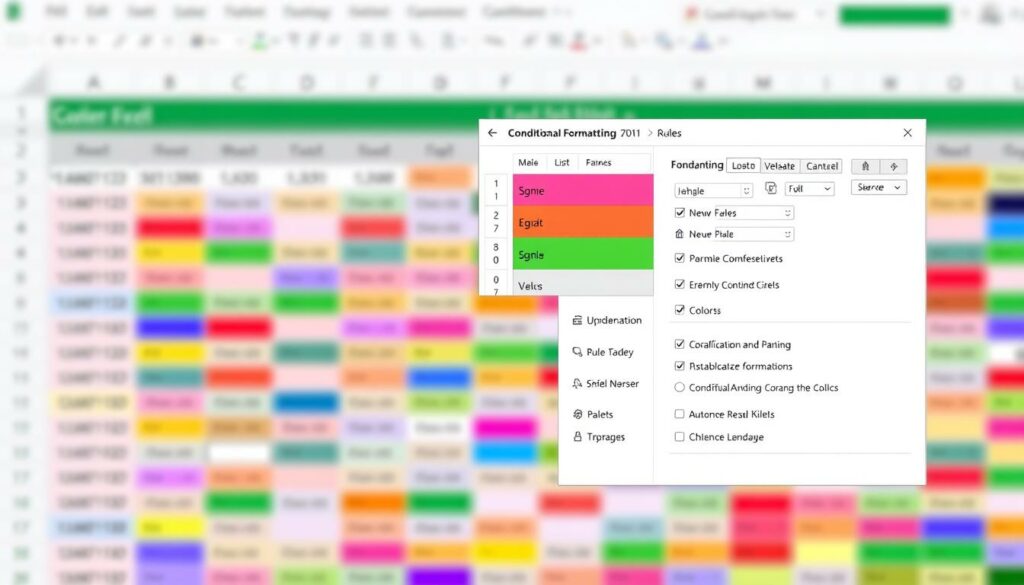
Die bedingte Formatierung in Excel ist ein mächtiges Werkzeug, das dir erlaubt, das Erscheinungsbild von Zellen automatisch zu verändern, wenn bestimmte Kriterien erfüllt sind. Dies ist weit mehr als nur manuelles Einfärben; es ist eine dynamische Methode, um deine Daten auf einen Blick verständlich zu machen. Stell dir vor, alle Verkaufszahlen, die unter einem bestimmten Ziel liegen, werden rot markiert, oder alle Prüfergebnisse, die „Bestanden“ lauten, grün. Das spart Zeit und reduziert das Risiko von Übersehen.
Was ist bedingte Formatierung genau?
Die bedingte Formatierung wendet Formatierungen – wie Füllfarben, Schriftfarben, Rahmen oder Symbole – auf Zellen an, wenn die in einer Regel definierten Bedingungen zutreffen. Du legst die Regeln fest, und Excel übernimmt die visuelle Umsetzung. Dies ist besonders nützlich für große Datensätze, bei denen manuelles Überprüfen und Formatieren extrem zeitaufwendig wäre.
Warum bedingte Formatierung nutzen?
- Verbesserte Lesbarkeit: Visuelle Hervorhebungen machen es einfacher, Muster, Trends, Ausreißer oder wichtige Datenpunkte zu erkennen.
- Effizienzsteigerung: Automatisches Formatieren spart enorm viel Zeit im Vergleich zum manuellen Einfärben.
- Fehlerreduzierung: Durch automatische Markierungen werden Fehler oder Abweichungen schneller ersichtlich.
- Dynamische Berichte: Die Formatierung passt sich automatisch an, wenn sich die Daten ändern, sodass deine Berichte immer aktuell sind.
Grundlagen der Bedingten Formatierung in Excel
Bevor du komplexe Regeln erstellst, ist es wichtig, die grundlegenden Bausteine zu verstehen. In Excel wird bedingte Formatierung über das Menüband „Start“ im Bereich „Formatvorlagen“ -> „Bedingte Formatierung“ gesteuert.
Arten von bedingten Formatierungsregeln
Excel bietet verschiedene vordefinierte Regeln, die eine schnelle Anwendung ermöglichen. Du kannst aber auch eigene, individuelle Regeln erstellen.
- Regeln für oberen/unteren Bereich: Hervorheben der obersten N Elemente, untersten N%, oder Werte über/unter einem bestimmten Schwellenwert.
- Regeln für Werte: Vergleich von Zellwerten mit spezifischen Kriterien wie Gleich, Ungleich, Größer als, Kleiner als.
- Textinhalt: Markieren von Zellen, die einen bestimmten Text enthalten, beginnen oder enden.
- Datumsangaben: Formatieren von Zellen basierend auf dem Datum (z. B. heutiges Datum, nächster Monat).
- Eindeutige/doppelte Werte: Schnelles Identifizieren von doppelten oder eindeutigen Einträgen in einem Bereich.
- Regelbasierend auf Formeln: Die flexibelste Option, bei der du eigene Formeln definierst, die entscheiden, ob die Formatierung angewendet wird.
So wendest du eine einfache Regel an
- Markiere den Zellbereich, den du formatieren möchtest.
- Klicke auf „Start“ -> „Bedingte Formatierung“.
- Wähle eine der vordefinierten Regeln aus, z. B. „Regeln zum Hervorheben von Zellen“ -> „Größer als…“.
- Gib im erscheinenden Dialogfeld den Wert ein, mit dem verglichen werden soll.
- Wähle aus den vorgegebenen Formatvorlagen (z. B. „Hellrot mit dunkelrotem Text“) oder wähle „Benutzerdefinierte Formatierung…“, um eigene Einstellungen vorzunehmen (Schriftart, Rahmen, Füllung).
- Klicke auf „OK“.
Fortgeschrittene Techniken: Eigene Regeln mit Formeln
Während die vordefinierten Regeln schnell einsatzbereit sind, eröffnen benutzerdefinierte Formeln eine fast unbegrenzte Flexibilität. Du kannst komplexe Logik implementieren, um deine Daten präzise zu steuern.
Erstellen einer Regel basierend auf einer Formel
- Markiere den Zellbereich, den du formatieren möchtest.
- Klicke auf „Start“ -> „Bedingte Formatierung“ -> „Neue Regel…“.
- Wähle im Fenster „Neue Formatierungsregel“ den Regeltyp „Formel zur Ermittlung der zu formatierenden Zellen verwenden“.
- Gib in das Feld „Werte formatieren, für die diese Formel wahr ist:“ deine Formel ein.
- Klicke auf die Schaltfläche „Formatieren…“, um die gewünschten Zellformatierungen (Füllfarbe, Schrift, etc.) auszuwählen.
- Klicke auf „OK“ im Formatierungsfenster und anschließend auf „OK“ im Fenster „Neue Formatierungsregel“.
Beispiele für Formeln in der bedingten Formatierung
Hier sind einige häufige Szenarien und die entsprechenden Formeln:
- Hervorheben, wenn eine Zelle einen bestimmten Text enthält:
Angenommen, du möchtest alle Zellen in Spalte A hervorheben, die das Wort „Wichtig“ enthalten. Wähle den Bereich A1:A100 aus und verwende die Formel:
=ISTZAHL(FINDEN("Wichtig";A1))Diese Formel prüft, ob das Wort „Wichtig“ (Groß-/Kleinschreibung wird ignoriert) in der Zelle A1 vorkommt. Wenn ja, gibt FINDEN eine Zahl zurück, und ISTZAHL evaluiert das zu WAHR.
- Hervorheben, wenn eine Zahl größer als der Durchschnitt ist:
Um alle Zahlen in einem Bereich (z. B. B1:B100) hervorzuheben, die größer sind als der Durchschnitt dieses Bereichs, verwende:
=B1>MITTELWERT($B$1:$B$100)Das Dollarzeichen ($) fixiert den Bereich, damit er bei der Anwendung der Regel auf andere Zellen nicht verschoben wird.
- Hervorheben einer ganzen Zeile basierend auf einer Bedingung in einer Spalte:
Wenn du möchtest, dass die gesamte Zeile rot wird, wenn in Spalte C der Wert „In Bearbeitung“ steht, markiere alle Spalten, die formatiert werden sollen (z. B. A1:E100). Die Formel für Zeile 1 wäre:
=$C1="In Bearbeitung"Das Dollarzeichen vor dem C fixiert die Spalte C, während die Zeilennummer (1) sich relativ zur aktuellen Zeile anpasst.
- Hervorheben von Duplikaten (falls noch nicht als vordefinierte Regel genutzt):
Um doppelte Werte in Spalte A (A1:A100) zu markieren:
=ZÄHLENWENN($A$1:$A$100;A1)>1Diese Formel zählt, wie oft der Wert aus A1 im gesamten Bereich vorkommt. Wenn die Anzahl größer als 1 ist, wird die Zelle formatiert.
Verwaltung von Regeln
Wenn du mehrere Regeln auf denselben Bereich anwendest, ist die Reihenfolge wichtig. Excel wendet die Regeln von oben nach unten an und stoppt, sobald eine Regel zutrifft und die Formatierung anwendet (dieses Verhalten kann aber über Regeln gesteuert werden).
Regel-Manager nutzen
Mit dem „Regel-Manager“ (zu finden unter „Start“ -> „Bedingte Formatierung“) kannst du alle Regeln für ein bestimmtes Arbeitsblatt oder eine Auswahl einsehen, bearbeiten, löschen oder deren Reihenfolge ändern.
- Klicke auf „Regeln verwalten…“.
- Wähle im Dropdown-Menü „Diese Arbeitsmappe anzeigen“ oder „Dieses Arbeitsblatt anzeigen“, um alle Regeln zu sehen.
- Du kannst Regeln auswählen und sie mit den Pfeiltasten nach oben oder unten verschieben, um die Anwendungspriorität zu ändern.
- Doppelklicke auf eine Regel, um sie zu bearbeiten, oder wähle sie aus und klicke auf „Regel löschen“.
Zusammenfassung der Kernfunktionen
| Funktion | Beschreibung | Anwendungsbereich | Komplexität |
|---|---|---|---|
| Vordefinierte Regeln | Schnelles Anwenden von Standardformatierungen basierend auf gängigen Kriterien (z. B. Größer als, Duplikate). | Grundlegende Datenvisualisierung, schnelle Übersicht | Einfach |
| Regeln für Textinhalt | Markieren von Zellen, die bestimmte Zeichenfolgen enthalten. | Hervorheben von Schlüsselbegriffen, Statusinformationen | Einfach bis Mittel |
| Regeln für Datumsangaben | Dynamische Formatierung basierend auf Zeiträumen. | Fristenüberwachung, Kalenderdaten | Einfach |
| Regeln basierend auf Formeln | Komplexe und individuelle Logik zur bedingten Formatierung. | Erweiterte Datenanalyse, komplexe Kriterien, Zeilenformatierung | Mittel bis Fortgeschritten |
| Regel-Manager | Übersichtliche Verwaltung aller angewendeten Regeln. | Regelkonflikte lösen, Regeln aktualisieren oder entfernen | Mittel |
Häufige Probleme und Lösungen
Manchmal funktioniert die bedingte Formatierung nicht wie erwartet. Hier sind einige Lösungsansätze:
Die Formatierung wird nicht angewendet
- Überprüfe die Zellbezüge in der Formel: Stelle sicher, dass relative und absolute Bezüge (mit $) korrekt verwendet werden, besonders wenn du Regeln auf ganze Zeilen oder Spalten anwendest.
- Prüfe die Reihenfolge der Regeln: Eine Regel weiter oben im Regel-Manager kann eine andere Regel überschreiben.
- Stelle sicher, dass keine anderen Formatierungen die bedingte Formatierung überlagern: Manuelle Formatierungen haben oft Vorrang.
- Ist der richtige Zellbereich ausgewählt? Die Regel muss auf den Bereich angewendet werden, den du sehen möchtest.
Die falsche Formatierung wird angewendet
- Überprüfe die Logik deiner Formel: Kleine Tippfehler können die gesamte Bedingung umkehren.
- Nutze die „Formel auswerten“-Funktion: Markiere eine Zelle im Bereich, wähle die bedingte Formatierungsregel aus und klicke auf „Formel auswerten“ im Regel-Manager. So siehst du schrittweise, wie deine Formel für diese Zelle ausgewertet wird.
Best Practices für die bedingte Formatierung
Um das Beste aus der bedingten Formatierung herauszuholen:
- Halte es einfach: Zu viele Regeln oder zu komplexe Formatierungen können unübersichtlich wirken.
- Nutze aussagekräftige Farben: Wähle Farben, die klar und intuitiv sind (z. B. Rot für negativ, Grün für positiv).
- Dokumentiere komplexe Regeln: Füge Kommentare zu deinem Arbeitsblatt hinzu, um die Logik hinter den Formeln zu erklären.
- Teste deine Regeln gründlich: Gib Testdaten ein, die alle deine Bedingungen abdecken, um sicherzustellen, dass alles korrekt funktioniert.
Das sind die neuesten Excel Formatierung Produkte mit der besten Bewertung


FAQ – Häufig gestellte Fragen zu Excel wenn dann Farbe – Zellen einfach formatieren
Wie kann ich die Farbe einer Zelle ändern, wenn sie einen bestimmten Text enthält?
Markiere den gewünschten Zellbereich, gehe zu „Start“ -> „Bedingte Formatierung“ -> „Regeln zum Hervorheben von Zellen“ -> „Textinhalt…“. Gib im erscheinenden Fenster den gesuchten Text ein und wähle die gewünschte Formatierung. Für komplexere Textvergleiche (z. B. Enthält „A“ ODER Enthält „B“) kannst du eine Formelregel verwenden: =ODER(ISTZAHL(FINDEN("A";A1));ISTZAHL(FINDEN("B";A1))), wobei A1 die erste Zelle deines Bereichs ist.
Kann ich mehrere Bedingungen für dieselbe Zelle festlegen?
Ja, du kannst mehrere bedingte Formatierungsregeln auf denselben Zellbereich anwenden. Die Reihenfolge der Regeln im Regel-Manager ist dabei entscheidend. Wenn du möchtest, dass die Zelle rot wird, wenn sie „Negativ“ enthält, und gelb, wenn sie „Warnung“ enthält, solltest du die Regel für „Rot“ über die Regel für „Gelb“ setzen, falls sich beide Bedingungen überschneiden könnten.
Wie formatiere ich eine ganze Zeile basierend auf dem Wert einer einzelnen Spalte?
Markiere alle Spalten und Zeilen, die formatiert werden sollen (z. B. A1:E100). Erstelle eine neue Regel und wähle „Formel zur Ermittlung der zu formatierenden Zellen verwenden“. Die Formel muss dann eine Bedingung enthalten, die auf die betreffende Spalte abzielt, aber die Spaltenreferenz fixiert (mit einem Dollarzeichen). Wenn du beispielsweise die gesamte Zeile formatieren möchtest, wenn in Spalte C der Wert „Fertig“ steht, lautet die Formel für Zeile 1: =$C1="Fertig".
Was ist der Unterschied zwischen „Größer als“ und „Gleich“ in den bedingten Formatierungsregeln?
Die Regel „Größer als“ formatiert Zellen, deren Wert strikt höher ist als der angegebene Wert. Die Regel „Gleich“ formatiert Zellen, deren Wert exakt mit dem angegebenen Wert übereinstimmt. Es gibt auch Regeln wie „Größer oder gleich“ und „Kleiner oder gleich“, die beide Kriterien einschließen.
Wie kann ich meine bedingten Formatierungsregeln löschen?
Gehe zu „Start“ -> „Bedingte Formatierung“ -> „Regeln löschen“. Du kannst dann wählen, ob du Regeln von ausgewählten Zellen, diesem Arbeitsblatt oder der gesamten Arbeitsmappe löschen möchtest. Alternativ kannst du den „Regel-Manager“ öffnen, die gewünschte Regel auswählen und auf „Regel löschen“ klicken.
Welche Arten von Formatierungen kann ich mit der bedingten Formatierung anwenden?
Du kannst Füllfarben, Schriftfarben, Schriftschnitte (fett, kursiv), Unterstreichungen, Durchstreichungen, Rahmen und Zahlenformate ändern. Darüber hinaus bietet Excel auch Datenbalken, Farbskalen und Symbol-Sets an, die auf den Zellwerten basieren und ebenfalls über die bedingte Formatierung gesteuert werden.
Wie stelle ich sicher, dass meine bedingte Formatierung auch bei neuen Daten funktioniert?
Wenn du eine bedingte Formatierungsregel auf einen bestimmten Zellbereich anwendest (z. B. A1:A100), muss die Regel für jede neue Zeile, die du hinzufügst, neu angewendet oder der Bereich erweitert werden. Eine effektive Methode ist die Verwendung von Excel-Tabellen (Strg+T), da sich die bedingte Formatierung automatisch auf neue Zeilen oder Spalten erstreckt, die zur Tabelle hinzugefügt werden.