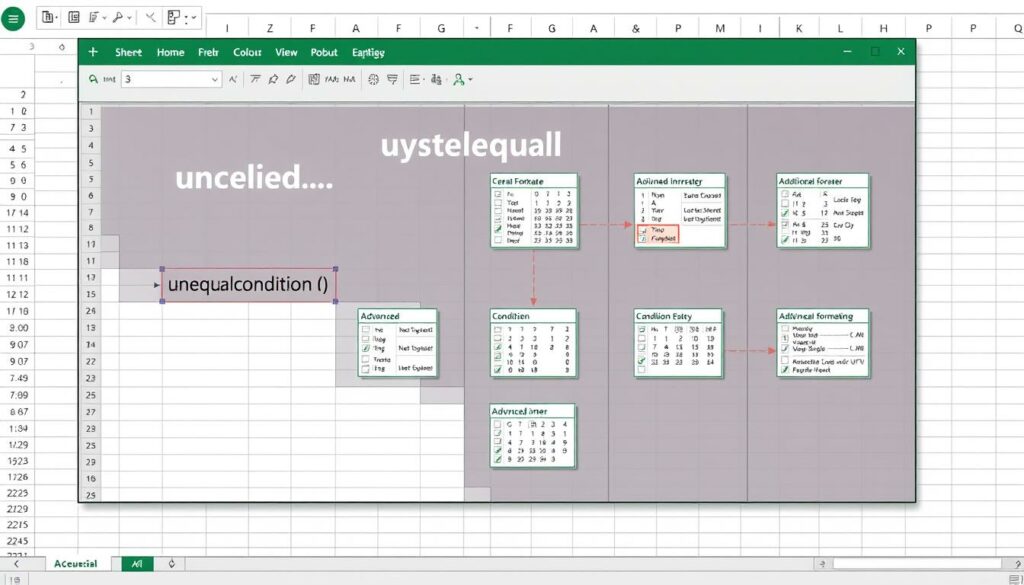
Du suchst nach einer einfachen und effektiven Methode, um in Excel Daten zu filtern, zu markieren oder Berechnungen durchzuführen, die nicht exakt übereinstimmen? Dieser Text erklärt dir detailliert, wie du Excel-Bedingungen nutzt, die explizit „ungleich“ sind, und wie du diese effizient in deinen Arbeitsabläufen implementierst, um Zeit zu sparen und Fehler zu minimieren.
Das sind die beliebtesten Excel Buch Produkte



Das „Ungleich“ in Excel: Mehr als nur ein Symbol
In der Welt von Microsoft Excel ist das „Ungleich“-Zeichen (<>) weit mehr als nur ein einfaches Symbol. Es ist ein mächtiges Werkzeug, das dir ermöglicht, spezifische Kriterien in deinen Daten zu identifizieren, die nicht mit einem bestimmten Wert übereinstimmen. Ob du Duplikate finden möchtest, die von einer Liste abweichen, oder Zellen markieren willst, die einen bestimmten Status nicht erfüllen – die „Ungleich“-Bedingung ist dein Schlüssel. Sie findet Anwendung in bedingten Formatierungen, in Formeln wie SVERWEIS oder WENN, und in Filtern. Das Verständnis und die korrekte Anwendung dieses Konzepts sind essenziell für jeden, der Excel professionell nutzt und seine Datenanalysefähigkeiten erweitern möchte.
Anwendungsbereiche der Ungleich-Bedingung in Excel
Die Anwendung der Ungleich-Bedingung (<>) ist vielfältig und hilft dir in zahlreichen Szenarien, deine Daten besser zu verstehen und zu manipulieren. Hier sind einige der gängigsten Einsatzgebiete:
- Bedingte Formatierung: Hebe Zellen hervor, deren Wert nicht mit einem bestimmten Kriterium übereinstimmt. Dies ist ideal, um schnell Werte zu identifizieren, die von der Norm abweichen oder spezielle Beachtung erfordern. Zum Beispiel, alle Umsätze, die nicht den Zielwert erreichen.
- Formeln und Funktionen: Integriere die Ungleich-Bedingung in deine Formeln, um logische Entscheidungen zu treffen. Mit der WENN-Funktion kannst du beispielsweise unterschiedliche Ausgaben definieren, je nachdem, ob ein Wert ungleich einem anderen ist. Auch in Kombination mit Funktionen wie ZÄHLENWENNS oder SUMMEWENNS ist sie unerlässlich, um Werte auszuschließen.
- Datenfilterung: Nutze den AutoFilter oder erweiterte Filter, um Datensätze anzuzeigen oder auszublenden, die nicht einem bestimmten Wert entsprechen. Dies ist besonders nützlich, um sich auf die relevanten Daten zu konzentrieren und Unwichtiges auszublenden.
- Datenvalidierung: Stelle sicher, dass Benutzer nur bestimmte Werte in Zellen eingeben können, indem du Regeln definierst, die beispielsweise bestimmte Eingaben ausschließen.
- Duplikaterkennung (indirekt): Auch wenn es spezielle Funktionen zur Duplikaterkennung gibt, kannst du mit der Ungleich-Bedingung in Kombination mit anderen Funktionen Datensätze identifizieren, die sich von einer Referenzliste unterscheiden.
Praktische Beispiele für die Nutzung von Excel ungleich Bedingungen
Um die Anwendung von „Ungleich“ in Excel greifbarer zu machen, betrachten wir einige konkrete Szenarien, die du mit Excel-Tabellen umsetzen kannst.
Beispiel 1: Ungleiche Werte in der bedingten Formatierung hervorheben
Angenommen, du hast eine Liste von Produkten mit ihren jeweiligen Verkaufszahlen. Du möchtest alle Produkte hervorheben, deren Verkaufszahl nicht dem Durchschnittswert aller Produkte entspricht. So gehst du vor:
- Markiere den Bereich deiner Verkaufszahlen.
- Gehe im Reiter „Start“ zur Gruppe „Formatvorlagen“ und wähle „Bedingte Formatierung“ > „Neue Regel…“.
- Wähle als Regeltyp „Formel zur Ermittlung der zu formatierenden Zellen“.
- Gib in das Feld „Werte formatieren, für die diese Formel wahr ist:“ folgende Formel ein (angenommen, deine Verkaufszahlen beginnen in Zelle B2):
=B2<>MITTELWERT($B$2:$B$100). - Klicke auf „Formatieren…“ und wähle eine Hintergrundfarbe, um die Zellen hervorzuheben.
- Bestätige mit „OK“.
Nun werden alle Zellen, deren Wert nicht dem Durchschnitt entspricht, automatisch farblich hervorgehoben.
Beispiel 2: Werte ausschließen mit der WENN-Funktion
Stell dir vor, du hast eine Liste von Mitarbeitern und ihre Projektzuordnungen. Du möchtest eine Nachricht ausgeben, ob ein Mitarbeiter einem bestimmten Projekt (z.B. „Projekt Alpha“) zugewiesen ist oder nicht. In Spalte A stehen die Mitarbeiternamen, in Spalte B die Projektzuordnungen. In Spalte C möchtest du das Ergebnis sehen.
- Gib in Zelle C2 die folgende Formel ein:
=WENN(B2<>"Projekt Alpha";"Nicht Projekt Alpha";"Projekt Alpha"). - Ziehe die Formel nach unten, um sie auf alle Zeilen anzuwenden.
Diese Formel prüft, ob der Wert in Spalte B ungleich „Projekt Alpha“ ist. Ist dies der Fall, wird „Nicht Projekt Alpha“ ausgegeben, andernfalls „Projekt Alpha“.
Beispiel 3: Daten filtern, die einem Wert nicht entsprechen
Du hast eine Tabelle mit Lieferanten und deren Lieferstatus. Du möchtest nur die Lieferungen sehen, die nicht als „Abgeschlossen“ markiert sind, um offene Posten zu identifizieren.
- Markiere deine Daten und gehe zum Reiter „Daten“.
- Klicke in der Gruppe „Sortieren und Filtern“ auf „Filtern“.
- Klicke auf den Dropdown-Pfeil in der Spalte „Lieferstatus“.
- Wähle im Menü unter „Textfilter“ die Option „Nicht gleich…“.
- Gib im erscheinenden Dialogfeld „Abgeschlossen“ ein und bestätige mit „OK“.
Nun zeigt Excel nur noch die Zeilen an, deren Lieferstatus nicht „Abgeschlossen“ ist.
Fortgeschrittene Nutzung und Kombinationsmöglichkeiten
Die wahre Stärke der Ungleich-Bedingung entfaltet sich, wenn sie mit anderen Excel-Funktionen und -Techniken kombiniert wird. Dies ermöglicht komplexere Datenanalysen und Automatisierungen.
Kombination mit SVERWEIS und XVERWEIS
Obwohl SVERWEIS und XVERWEIS primär für exakte Übereinstimmungen konzipiert sind, kannst du die Ungleich-Bedingung indirekt nutzen, um zu prüfen, ob ein gesuchter Wert NICHT gefunden wurde. Wenn SVERWEIS einen Fehler (#NV) zurückgibt, bedeutet dies, dass der gesuchte Wert nicht in der Suchmatrix vorhanden ist. Du kannst dies mit der WENNFEHLER-Funktion kombinieren:
=WENNFEHLER(SVERWEIS(A2;Tabelle2!A:B;2;FALSCH);"Nicht gefunden (ungleich)")
Hierbei wird geprüft, ob der SVERWEIS-Aufruf fehlschlägt (also der Wert nicht gefunden wurde und somit ungleich dem gesuchten Wert ist).
Verwendung in SUMMEWENNS und ZÄHLENWENNS
Diese Funktionen sind ideal, um summierte oder gezählte Werte basierend auf mehreren Kriterien zu ermitteln. Die Ungleich-Bedingung ist hierbei ein Standardkriterium, um bestimmte Werte auszuschließen:
- Beispiel ZÄHLENWENNS: Zähle alle Einträge, die nicht dem Wert „Entwurf“ entsprechen.
=ZÄHLENWENNS(A2:A100;"<>Entwurf") - Beispiel SUMMEWENNS: Summiere alle Umsätze, die nicht aus dem „Region Nord“ stammen.
=SUMMEWENNS(B2:B100;C2:C100;"<>Region Nord")
Erstellung dynamischer Listen
Mit der Ungleich-Bedingung kannst du dynamische Listen erstellen, die sich automatisch aktualisieren. Wenn du beispielsweise eine Liste aller Datensätze benötigst, die nicht den Status „Erledigt“ haben, kannst du dies mit einer Formel und dem UNIQUE/FILTER Befehl (in neueren Excel-Versionen) realisieren, um die relevanten Einträge herauszufiltern.
Tipps für die effektive Nutzung der Ungleich-Bedingung
Um das volle Potenzial der Ungleich-Bedingung auszuschöpfen und häufige Fehler zu vermeiden, beachte diese Tipps:
- Korrekte Syntax: Stelle sicher, dass du das „Ungleich“-Zeichen korrekt verwendest:
<>. Achte auf fehlende Anführungszeichen bei Textkriterien und korrekte Zellbezüge bei Zahlenkriterien. - Anführungszeichen bei Text: Wenn du Textkriterien verwendest, schließe sie immer in doppelte Anführungszeichen ein, z.B.
"Nicht abgeschlossen". - Groß-/Kleinschreibung: Beachte, dass Excel bei Textvergleichen standardmäßig nicht zwischen Groß- und Kleinschreibung unterscheidet. Wenn du exakt zwischen Groß- und Kleinschreibung unterscheiden möchtest, benötigst du fortgeschrittene Formeln (z.B. mit der FINDEN-Funktion).
- Leerzeichen: Achte auf überflüssige Leerzeichen vor oder nach Textkriterien. Diese können dazu führen, dass eine Bedingung fehlschlägt, obwohl sie inhaltlich korrekt ist. Die TRIM-Funktion kann hier Abhilfe schaffen.
- Analyse statt blindes Anwenden: Verstehe, was du erreichen möchtest. Ist eine „ungleich“-Bedingung wirklich die beste Lösung oder gibt es eine direktere Methode?
- Klarheit in Formeln: Verwende klare und verständliche Zellbezüge und benenne deine Bereiche, wenn möglich, um die Lesbarkeit von Formeln mit Ungleich-Bedingungen zu erhöhen.
Übersicht: Funktionen und Techniken mit „Ungleich“
| Funktion/Technik | Beschreibung | Beispiel-Syntax | Anwendungsfall |
|---|---|---|---|
| Bedingte Formatierung | Visuelle Hervorhebung von Zellen, die einem Kriterium nicht entsprechen. | =A1<>100 |
Hervorheben von Abweichungen vom Zielwert. |
| WENN-Funktion | Logische Entscheidung basierend auf Ungleichheit. | =WENN(B1<>"Ja";"Nein";"Ja") |
Dynamische Ausgaben je nach Bedingung. |
| SUMMEWENNS/ZÄHLENWENNS | Summieren/Zählen von Daten unter Ausschluss bestimmter Kriterien. | =SUMMEWENNS(C:C;D:D;"<>Produktion") |
Filtern von Daten vor der Berechnung. |
| Filter (AutoFilter, Erweitert) | Ausblenden oder Anzeigen von Zeilen, die einem Kriterium nicht entsprechen. | Textfilter: Nicht gleich… | Schnelles Isolieren spezifischer Datensätze. |
| Datenvalidierung | Einschränkung von Eingaben, um unerwünschte Werte auszuschließen. | Benutzerdefinierte Formel: =A1<>"" (nicht leer lassen) |
Sicherstellen der Datenintegrität. |
Das sind die neuesten Excel Buch Produkte mit der besten Bewertung




FAQ – Häufig gestellte Fragen zu Excel ungleich Bedingungen einfach nutzen
Wie schreibe ich eine „ungleich“-Bedingung in Excel?
Das „Ungleich“-Zeichen in Excel wird durch die Kombination der Größer-als- und Kleiner-als-Zeichen dargestellt: <>. Wenn du eine Bedingung eingibst, z.B. in einer Formel oder der bedingten Formatierung, verwendest du dieses Symbol gefolgt von dem Wert, mit dem du vergleichen möchtest.
Muss ich bei Texten Anführungszeichen verwenden, wenn ich „ungleich“ nutze?
Ja, absolut. Wenn du Textkriterien in einer Ungleich-Bedingung verwendest, musst du den Text immer in doppelte Anführungszeichen einschließen. Zum Beispiel: =A1<>"Erledigt". Bei Zahlen oder Zellbezügen sind die Anführungszeichen nicht notwendig.
Wie kann ich mit „ungleich“ Duplikate finden?
Direkt „ungleich“ findet keine Duplikate. Duplikatfinder-Funktionen sind dafür spezialisiert. Du kannst aber indirekt mit Ungleich-Bedingungen arbeiten, indem du z.B. eine Hilfsspalte mit einer Formel wie =WENN(ZÄHLENWENN(A:A;A1)>1;"Duplikat";"") erstellst und dann alle Zeilen, die nicht „Duplikat“ sind, herausfilterst. Oder du nutzt Ungleich, um Elemente zu finden, die NICHT in einer anderen Liste vorkommen.
Unterscheidet Excel zwischen Groß- und Kleinschreibung bei Ungleich-Bedingungen?
Standardmäßig nicht. Excel behandelt „Text“ und „text“ als gleich. Wenn du eine Unterscheidung nach Groß- und Kleinschreibung benötigst, musst du komplexere Formeln verwenden, die Funktionen wie FINDEN oder EXAKT integrieren.
Kann ich „ungleich“ in allen Excel-Versionen verwenden?
Das grundlegende „Ungleich“-Zeichen <> ist seit vielen Excel-Versionen verfügbar und funktioniert in praktisch allen gängigen Versionen von Excel, von älteren 2007/2010 Versionen bis hin zu den neuesten Microsoft 365-Versionen. Neuere Funktionen, die damit kombiniert werden (wie FILTER, UNIQUE), sind erst in aktuelleren Excel-Versionen verfügbar.
Was passiert, wenn ich einen leeren Zellbezug in einer Ungleich-Bedingung verwende?
Wenn du eine leere Zelle mit einer Ungleich-Bedingung vergleichst, wird sie als leerer Text ("") behandelt. Wenn du also =A1<>"" schreibst, prüfst du, ob Zelle A1 nicht leer ist. Wenn du =A1<>B1 schreibst und B1 leer ist, prüft Excel, ob der Wert in A1 ungleich einem leeren Text ist.
Gibt es einen Performance-Unterschied, wenn ich viele „ungleich“-Bedingungen nutze?
Ja, die Performance kann leiden, besonders bei sehr großen Tabellen und komplexen Formeln, die viele Ungleich-Bedingungen enthalten. Bedingte Formatierungen, die auf Formeln basieren, und das wiederholte Anwenden von Filtern können die Rechenzeit von Excel erhöhen. Es ist ratsam, die Anzahl der angewendeten Regeln zu optimieren und gegebenenfalls auf leistungsfähigere Methoden wie Power Query umzusteigen, wenn die Performance zum Problem wird.