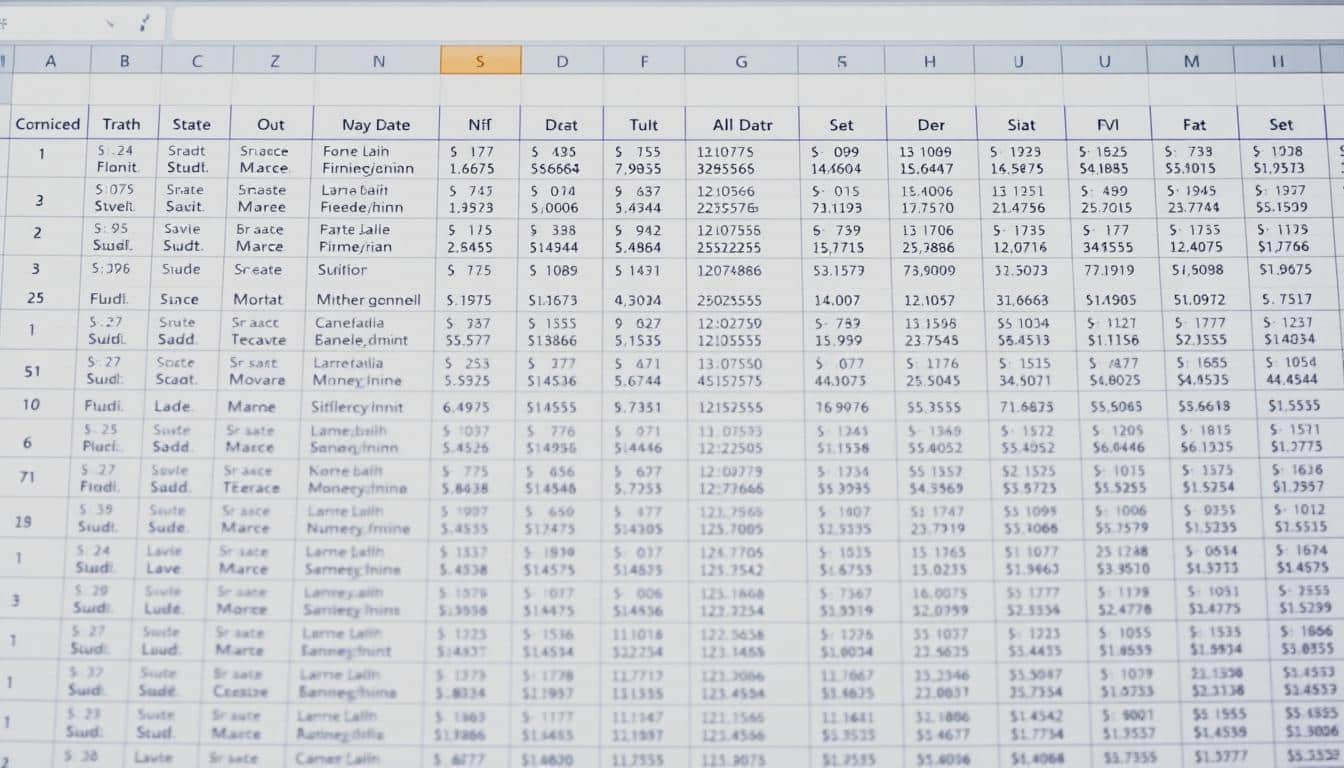
Wenn du wissen möchtest, wie du in Microsoft Excel eine Tabelle erstellst und diese professionell gestaltest, bist du hier genau richtig. Dieser Leitfaden richtet sich an alle Nutzer von Excel, vom Anfänger bis zum fortgeschrittenen Anwender, die ihre Daten übersichtlich und effektiv präsentieren möchten.
Das sind die beliebtesten Excel Vorlagen Produkte


Grundlagen der Tabellenerstellung in Excel
Das Erstellen einer Tabelle in Excel ist ein grundlegender Schritt, um Daten zu organisieren und zu analysieren. Eine gut strukturierte Tabelle macht Informationen leicht verständlich und ermöglicht eine effiziente Weiterverarbeitung.
Was ist eine Excel-Tabelle?
Eine Excel-Tabelle ist mehr als nur eine Anordnung von Daten in Zeilen und Spalten. Wenn du Daten in ein tatsächliches Tabellenformat umwandelst (über die Funktion „Als Tabelle formatieren“), erhältst du erweiterte Funktionen wie automatische Filterung, Sortierung, bedingte Formatierung und einfache Formelerstellung.
Vorbereitung deiner Daten
Bevor du mit der Erstellung beginnst, ist eine sorgfältige Vorbereitung deiner Daten unerlässlich. Stelle sicher, dass deine Daten:
- Eindeutige Spaltenüberschriften haben: Jede Spalte sollte eine klare und aussagekräftige Bezeichnung am Anfang haben.
- Keine leeren Zeilen oder Spalten innerhalb des Datenbereichs aufweisen: Leere Zeilen oder Spalten können die automatische Erkennung des Bereichs durch Excel behindern.
- Konsistent formatiert sind: Gleiche Datentypen sollten in einer Spalte einheitlich formatiert sein (z.B. Datumswerte als Datum).
- Keine zusammengeführten Zellen im Kopfbereich enthalten: Zusammengeführte Zellen können die Funktionalität von Tabellenfeatures einschränken.
Schritt-für-Schritt: Eine Tabelle erstellen
Die einfachste Methode, eine Tabelle in Excel zu erstellen, ist die Verwendung der Funktion „Als Tabelle formatieren“.
- Daten auswählen: Markiere den gesamten Datenbereich, den du in eine Tabelle umwandeln möchtest. Klicke dazu in eine beliebige Zelle innerhalb deiner Daten und drücke dann Strg + A (Windows) oder Cmd + A (Mac), um den gesamten zusammenhängenden Bereich auszuwählen.
- „Als Tabelle formatieren“ aufrufen: Gehe zum Reiter „Start“ in der Multifunktionsleiste. Klicke in der Gruppe „Formatvorlagen“ auf „Als Tabelle formatieren“.
- Formatvorlage auswählen: Wähle eine der vordefinierten Formatvorlagen aus, die deinen Vorstellungen entspricht. Excel bietet eine breite Palette an professionellen Designs.
- Bestätigen des Bereichs und der Kopfzeile: Es öffnet sich ein Dialogfeld. Überprüfe, ob der von dir ausgewählte Bereich korrekt ist. Wichtig ist hierbei, das Kontrollkästchen „Tabelle hat Überschriften“ zu aktivieren, wenn deine Daten bereits Spaltenüberschriften enthalten.
- Bestätigen: Klicke auf „OK“.
Deine Daten sind nun in eine formale Excel-Tabelle umgewandelt. Du erkennst dies an den eingeblendeten Filterpfeilen in den Spaltenüberschriften und der abwechselnden Zeilenfärbung.
Die Vorteile von Excel-Tabellen
Die Umwandlung von Daten in ein Tabellenformat bringt zahlreiche Vorteile mit sich, die deine Arbeit mit Excel erheblich erleichtern und verbessern.
Struktur und Übersichtlichkeit
Tabellen sorgen für eine klare Trennung von Datenfeldern und erleichtern das schnelle Erfassen von Informationen. Die abwechselnden Zeilenfarben (oft als „Banded Rows“ bezeichnet) verbessern die Lesbarkeit, insbesondere bei großen Datensätzen.
Erweiterte Funktionalität
- Filterung und Sortierung: Die integrierten Filterpfeile erlauben dir, Daten schnell nach bestimmten Kriterien zu filtern oder zu sortieren, ohne komplexe Formeln verwenden zu müssen.
- Automatische Erweiterung: Wenn du neue Daten am Ende oder neben der Tabelle hinzufügst, erweitert sich die Tabelle automatisch, und die Formatierung sowie die Formeln werden übernommen.
- Strukturierte Verweise: Anstelle von Zellbezügen wie
A1:A10verwendet Excel strukturierte Verweise, die sich auf Spaltennamen beziehen (z.B.=SUMME(Bestellungen[Menge])). Dies macht Formeln leichter lesbar und verständlicher. - Zusammenfassungszeile: Mit einem Klick kannst du eine „Zusammenfassungszeile“ am Ende der Tabelle einfügen, die Dropdown-Listen für Berechnungen wie Summe, Mittelwert, Anzahl usw. pro Spalte bietet.
- Bedingte Formatierung: Diese kann nun einfacher auf die gesamte Tabelle angewendet werden und passt sich automatisch an, wenn die Tabelle wächst.
Datenkonsistenz und -integrität
Durch die klare Struktur und die Möglichkeit, Datentypen zu definieren, wird die Konsistenz deiner Daten gefördert. Probleme wie doppelte Einträge können leichter erkannt und behoben werden.
Gestaltung und Formatierung von Tabellen
Nach der Erstellung einer Tabelle kannst du diese weiter anpassen, um sie optisch ansprechender und funktionaler zu gestalten.
Auswahl von Formatvorlagen
Im Reiter „Tabellenentwurf“ (der erscheint, wenn du eine Zelle in der Tabelle ausgewählt hast) findest du unter „Tabellenformatvorlagen“ eine große Auswahl an Designs. Du kannst hier:
- Eine andere vordefinierte Vorlage auswählen.
- Optionen wie „Erste Spalte“, „Letzte Spalte“, „Gebänderte Zeilen“ oder „Gebänderte Spalten“ ein- und ausblenden, um die Lesbarkeit zu beeinflussen.
- Die Schaltfläche „Neu Tabellenformatvorlage“ nutzen, um eigene, wiederverwendbare Formatierungen zu erstellen.
Manuelle Anpassungen
Neben den Vorlagen kannst du auch einzelne Elemente manuell formatieren:
- Schriftart und -größe: Passe die Schriftart und -größe für die gesamte Tabelle oder einzelne Zellen an.
- Zellfarbe und Rahmen: Ändere die Hintergrundfarbe von Zellen oder füge Rahmen hinzu, um bestimmte Bereiche hervorzuheben.
- Ausrichtung: Zentriere oder richte Text linksbündig/rechtsbündig aus.
- Zahlenformate: Formatiere Zahlen als Währung, Prozentsatz, Datum etc.
Erweiterte Tabellennutzung in Excel
Sobald deine Tabelle erstellt und formatiert ist, kannst du sie für komplexere Aufgaben nutzen.
Formeln mit strukturierten Verweisen
Ein wesentlicher Vorteil von Tabellen sind strukturierte Verweise. Anstatt beispielsweise eine Summe für den Bereich B2:B10 zu bilden, verwendest du den Spaltennamen. Wenn deine Spalte „Umsatz“ heißt, lautet die Formel:
=SUMME(Tabelle1[Umsatz])
Dies macht deine Arbeitsblätter deutlich lesbarer, besonders wenn du viele Tabellen und komplexe Formeln hast.
Verknüpfung mit anderen Tabellen oder Arbeitsblättern
Du kannst auf Daten in anderen Tabellen oder Arbeitsblättern verweisen. Wenn du beispielsweise eine „Verkaufsstatistik“-Tabelle hast, die auf eine „Produktdaten“-Tabelle verweist, kannst du Funktionen wie SVERWEIS (VLOOKUP) oder XVERWEIS (XLOOKUP) nutzen, um Informationen zu kombinieren.
Datengültigkeit
Die Datengültigkeit (Data Validation) ist ein mächtiges Werkzeug, um sicherzustellen, dass nur korrekte Daten in deine Tabelle eingegeben werden. Du kannst beispielsweise Dropdown-Listen für Zellen erstellen, um die Auswahl von bestimmten Werten zu erzwingen.
Um Datengültigkeit anzuwenden:
- Wähle die Zellen oder die Spalte aus, auf die du die Datengültigkeit anwenden möchtest.
- Gehe zum Reiter „Daten“ und klicke in der Gruppe „Datentools“ auf „Datengültigkeit“.
- Wähle im Reiter „Einstellungen“ unter „Zulassen“ die gewünschte Art der Eingabe (z.B. „Liste“, „Ganze Zahl“, „Datum“).
- Konfiguriere die weiteren Optionen entsprechend.
Übersicht über wichtige Tabellenfunktionen
| Funktion/Feature | Beschreibung | Vorteile |
|---|---|---|
| Als Tabelle formatieren | Wandelt einen Zellbereich in ein interaktives Tabellenobjekt um. | Automatische Filterung & Sortierung, erweiterte Formatierung, strukturierte Verweise, automatische Erweiterung. |
| Strukturierte Verweise | Referenziert Spalten anhand ihrer Namen statt Zelladressen (z.B. [Spaltenname]). |
Verbesserte Lesbarkeit von Formeln, dynamische Anpassung bei Spaltenumbenennung. |
| Zusammenfassungszeile | Eine optionale Zeile am Ende der Tabelle, die Aggregatfunktionen pro Spalte bietet. | Schnelle Übersicht über Summen, Mittelwerte etc. ohne zusätzliche Formeln. |
| Filter & Sortierung | Direkt in den Spaltenüberschriften integrierte Optionen. | Schnelle Datenanalyse und -präsentation, einfaches Auffinden spezifischer Informationen. |
| Bedingte Formatierung | Visuelle Hervorhebung von Zellen basierend auf Regeln (z.B. Werte über einem Schwellenwert). | Ermöglicht schnelle Identifikation von Mustern, Trends und Ausreißern. |
| Datengültigkeit | Beschränkung der erlaubten Eingaben in Zellen. | Verbessert die Datenqualität und vermeidet Eingabefehler. |
Das sind die neuesten Excel Vorlagen Produkte mit der besten Bewertung


FAQ – Häufig gestellte Fragen zu Tabelle mit Excel erstellen
Wie kann ich eine Tabelle in Excel erstellen, wenn meine Daten nicht zusammenhängend sind?
Wenn deine Daten Lücken aufweisen oder über mehrere Bereiche verteilt sind, die nicht direkt nebeneinander liegen, musst du diese Bereiche einzeln auswählen und formatieren oder sie zuerst zu einem zusammenhängenden Bereich zusammenführen. Für nicht zusammenhängende Daten, die du dennoch in eine Art Tabelle bringen möchtest, kannst du manuell Spaltenüberschriften erstellen und die Daten eingeben, aber du verlierst dabei die automatischen Tabellenfunktionen.
Was passiert mit meinen Formeln, wenn ich Daten in eine Tabelle umwandle?
Excel versucht automatisch, bestehende Formeln in deinem ausgewählten Bereich in strukturierte Verweise umzuwandeln. Dies geschieht in der Regel fehlerfrei, aber es ist immer ratsam, nach der Umwandlung einige deiner wichtigsten Formeln zu überprüfen, um sicherzustellen, dass sie korrekt funktionieren und die erwarteten Ergebnisse liefern.
Kann ich die Formatierung einer Excel-Tabelle wieder entfernen?
Ja, das ist möglich. Wenn du deine Tabelle nicht mehr als formale Tabelle nutzen möchtest, klicke auf eine beliebige Zelle innerhalb der Tabelle. Gehe dann zum Reiter „Tabellenentwurf“ und klicke auf der linken Seite auf „In Bereich konvertieren“. Die Daten bleiben erhalten, aber du verlierst die automatischen Tabellenfunktionen wie strukturierte Verweise und automatische Erweiterung.
Wie füge ich eine neue Spalte zu einer bestehenden Tabelle hinzu?
Das Hinzufügen einer neuen Spalte ist sehr einfach. Klicke einfach in die Zelle rechts neben der letzten Spalte deiner Tabelle und beginne, die Überschrift für die neue Spalte einzugeben. Excel erkennt dies automatisch als Erweiterung der Tabelle und formatiert die neue Spalte entsprechend. Wenn du eine Formel in die erste Zelle der neuen Spalte eingibst, wird diese Formel automatisch für alle anderen Zeilen der Spalte übernommen.
Kann ich mehrere Tabellen in einem Arbeitsblatt haben?
Absolut. Du kannst beliebig viele separate Tabellen in einem einzigen Excel-Arbeitsblatt erstellen. Jede dieser Tabellen wird unabhängig von den anderen behandelt, behält aber ihre eigene strukturierte Verweise und Funktionen. Achte darauf, dass sich die Datenbereiche deiner Tabellen nicht überschneiden, um unerwartetes Verhalten zu vermeiden.
Was ist der Unterschied zwischen „Als Tabelle formatieren“ und dem manuellen Erstellen einer Datentabelle mit Rahmen?
Der Hauptunterschied liegt in der Funktionalität. Das manuelle Erstellen einer Datentabelle mit Rahmen (über die Funktion „Zellen formatieren“ -> „Rahmen“) sorgt nur für die optische Darstellung. Du erhältst keine automatischen Filter, keine dynamische Erweiterung, keine strukturierten Verweise und keine Zusammenfassungszeile. Die Funktion „Als Tabelle formatieren“ wandelt deine Daten in ein echtes Tabellenobjekt um, das mit zusätzlichen, intelligenten Funktionen ausgestattet ist, die die Datenverwaltung und -analyse erheblich vereinfachen.
Wie exportiere ich meine Tabelle aus Excel?
Um deine Tabelle zu exportieren, kannst du sie entweder als Arbeitsblatt speichern oder die Daten in ein anderes Format kopieren. Wenn du das gesamte Arbeitsblatt speichern möchtest, verwende „Datei“ > „Speichern unter“ und wähle ein geeignetes Excel-Format (z.B. .xlsx). Wenn du nur die Tabellendaten in ein anderes Format wie CSV, Textdatei oder sogar eine andere Anwendung kopieren möchtest, markiere einfach den Datenbereich deiner Tabelle, kopiere ihn (Strg+C / Cmd+C) und füge ihn dann in der Zielanwendung mit Strg+V / Cmd+V ein. Für spezielle Exporte wie CSV kannst du auch „Datei“ > „Speichern unter“ wählen und dort „CSV (Trennzeichen-getrennt)“ als Dateityp auswählen.